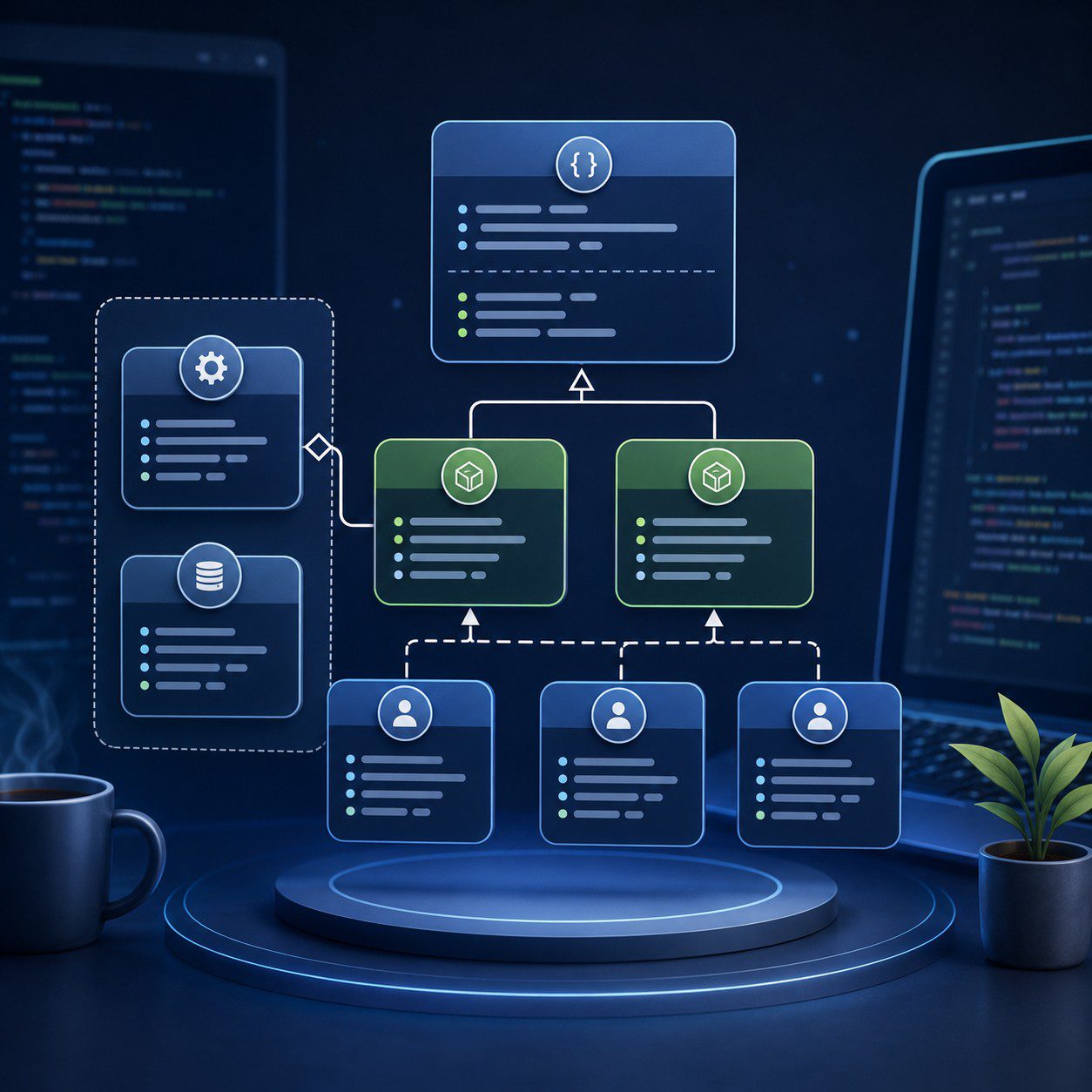
Un gestor de contenidos, también conocido como CMS por sus siglas en inglés, es una aplicación web que permite crear, organizar, publicar y mantener contenido sin tener que construir toda la web manualmente desde cero. Dicho de forma sencilla: es el panel desde el que controlas buena parte de tu sitio web, desde los textos y las imágenes hasta los menús, usuarios, permisos, apariencia y tareas de mantenimiento.
Después de administrar dos páginas web propias durante más de cinco años, tengo bastante claro que un gestor de contenidos no es solo “un sitio donde subir entradas”. Es el centro de operaciones de una web. Si está bien configurado, te ahorra tiempo, te ayuda a mantener el contenido ordenado y te permite trabajar con una lógica mucho más profesional. Si está mal organizado, en cambio, puede convertirse en un pequeño caos: páginas duplicadas, menús confusos, plugins innecesarios, usuarios con demasiados permisos y copias de seguridad que nadie sabe si existen.
En este artículo voy a explicarte qué es un gestor de contenidos, para qué sirve, qué ventajas e inconvenientes tiene, qué tipos existen y qué aspectos debes controlar si quieres usarlo bien.
Para un negocio local, elegir un gestor de contenidos no debería depender solo de “lo que esté de moda”. Lo importante es saber si vas a necesitar editar páginas, publicar noticias, mostrar servicios, recibir formularios o trabajar el SEO local. En esos casos, una web con WordPress bien planteada puede ser una opción muy práctica. Si necesitas una presencia más profesional, puedes revisar mis servicios de diseño web con WordPress para negocios locales.
Qué es un gestor de contenidos o CMS
Un gestor de contenidos es una herramienta pensada para separar dos partes fundamentales de una web: por un lado, el contenido; por otro, la presentación visual. El contenido son los textos, imágenes, entradas, páginas, categorías o archivos. La presentación es la apariencia: tema, plantilla, diseño, colores, estructura visual y elementos que hacen que la web se vea de una forma concreta.
Esta separación es una de las grandes ventajas de un CMS. No tienes que tocar toda la estructura técnica de una web cada vez que quieres cambiar un texto, añadir una imagen o publicar una nueva página. Desde el panel de administración puedes crear contenido, editarlo, clasificarlo y publicarlo de una forma mucho más sencilla.
Una herramienta para crear, organizar y publicar contenido
Un CMS sirve para gestionar el contenido de una web desde un back-office o zona de administración. Desde ahí puedes crear nuevas páginas, escribir entradas, subir imágenes, modificar menús, instalar extensiones, cambiar ciertos ajustes y revisar usuarios.
En la práctica, esto cambia por completo la forma de trabajar una web. No se trata solo de “subir cosas”, sino de organizar información. Una página de contacto no funciona igual que una noticia. Una categoría no tiene la misma función que una etiqueta. Un menú no es un simple adorno: es la forma en la que el usuario entiende y recorre tu sitio.
En mi caso, al llevar varias webs durante años, he aprendido que el valor real de un CMS aparece cuando la web empieza a crecer. Al principio todo parece fácil: tienes pocas páginas, pocas imágenes y pocos cambios. Pero con el tiempo necesitas orden, estructura y una forma clara de mantenerlo todo sin perderte.
La diferencia entre contenido, diseño y administración
Una web gestionada con CMS suele tener tres capas que conviene entender:
| Capa | Qué incluye | Por qué importa |
|---|---|---|
| Contenido | Páginas, entradas, imágenes, categorías, etiquetas | Es la información que publicas |
| Diseño | Tema, plantilla, apariencia, estructura visual | Define cómo se muestra la web |
| Administración | Usuarios, permisos, ajustes, actualizaciones | Permite controlar y mantener el sitio |
Esta separación ayuda a trabajar con más cabeza. Puedes cambiar el diseño sin reescribir todos los textos. Además, puedes actualizar una página sin rediseñar la web entera. Al igual que, puedes crear usuarios con distintos permisos para que no todo el mundo tenga acceso a todo.
Para qué sirve un gestor de contenidos en una web real
Un gestor de contenidos sirve para administrar una web de forma más ordenada, rápida y escalable. No solo permite publicar contenido, sino también estructurarlo, mantenerlo actualizado y controlar quién puede hacer cada cosa dentro del sistema.
Publicar contenido sin crear la web desde cero
La función más evidente de un CMS es permitirte publicar contenido sin tener que escribir manualmente toda la web. Puedes crear una página, añadir un título, redactar el texto, insertar imágenes y publicarla desde un editor visual o semivisual.
Esto es especialmente útil para blogs, webs corporativas, tiendas online, portales educativos, medios digitales, asociaciones, proyectos personales o páginas de negocio. En lugar de depender siempre de una programación a medida, puedes trabajar desde una interfaz preparada para gestionar contenido.
Y aquí es donde la experiencia marca mucho la diferencia. Después de más de cinco años administrando dos webs propias, he comprobado que lo importante no es solo publicar rápido, sino poder volver dentro de seis meses, encontrar lo que necesitas y modificarlo sin miedo a romper media web.
Organizar páginas, entradas, categorías y etiquetas
Un CMS no trata todos los contenidos de la misma forma. Normalmente distingue entre:
- Páginas, pensadas para contenidos más estables, como “Contacto”, “Sobre nosotros” o “Servicios”.
- Entradas, usadas para publicaciones cronológicas, como noticias, artículos o novedades.
- Categorías, que agrupan contenidos por grandes temas.
- Etiquetas, que describen aspectos más concretos del contenido.
- Tipos de contenido personalizados, que permiten representar elementos más específicos, como proyectos, productos, recursos o porfolios.
Esta estructura evita que la web se convierta en un simple almacén desordenado. Una buena arquitectura de contenidos ayuda tanto al usuario como a quien administra la web.
Gestionar usuarios, permisos y tareas de administración
Otra función clave de un CMS es la gestión de usuarios. No todos los usuarios deberían poder hacer lo mismo. Un administrador puede configurar el sitio; un editor puede revisar y publicar contenido; un autor puede escribir; un colaborador puede preparar textos; y un suscriptor puede tener un acceso mucho más limitado.
Este punto parece secundario al principio, pero no lo es. Cuando una web crece, los permisos dejan de ser un detalle técnico y se convierten en una medida básica de control. Un error frecuente es dar acceso de administrador a personas que solo necesitan escribir o revisar contenido.
Ventajas de utilizar un CMS
Usar un gestor de contenidos tiene muchas ventajas, sobre todo cuando se busca publicar y mantener una web sin depender de procesos demasiado técnicos para cada cambio.
Rapidez de puesta en marcha
Una de las ventajas más claras de un CMS es la rapidez. Puedes instalar un sistema, elegir un tema, configurar unas páginas básicas, crear un menú y empezar a publicar en mucho menos tiempo que si construyes todo desde cero.
Esta rapidez no significa que todo sea automático ni que no haya que pensar. De hecho, una mala planificación inicial suele pagarse después. Pero sí permite arrancar con una base funcional y dedicar más energía al contenido, la estructura y la mejora continua.
En mis propias webs, esa rapidez ha sido una ventaja enorme. Poder entrar al panel, corregir una página, subir una imagen o publicar un nuevo contenido sin tocar código cada vez hace que la administración diaria sea mucho más llevadera.
Extensiones, plugins y módulos para ampliar funciones
Otra gran ventaja es la extensibilidad. Muchos CMS permiten añadir funciones mediante plugins, módulos, componentes o extensiones. Así puedes incorporar formularios, galerías, optimizaciones, funciones de comercio electrónico, mejoras de seguridad, herramientas de analítica o sistemas de publicación más avanzados.
La idea básica es sencilla: el núcleo del CMS ofrece la base, y las extensiones permiten adaptar la web a necesidades concretas.
Eso sí, más extensiones no siempre significa mejor web. Instalar plugins sin criterio puede generar lentitud, conflictos, problemas de compatibilidad o riesgos de seguridad. La clave está en instalar solo lo necesario y mantenerlo actualizado.
Trabajo multiusuario y publicación ordenada
Un CMS también facilita el trabajo con varias personas. Puedes crear usuarios, asignar roles y organizar un flujo básico de publicación. Esto es útil para proyectos en los que una persona escribe, otra revisa y otra publica.
Incluso en una web gestionada por una sola persona, esta lógica ayuda a pensar mejor. No todo es contenido final. A veces hay borradores, revisiones, imágenes pendientes, páginas que necesitan actualización o secciones que requieren mantenimiento.
Un gestor de contenidos bien usado permite pasar de una web improvisada a una web administrada con método.
Inconvenientes y riesgos de un gestor de contenidos
Un CMS facilita muchas cosas, pero no elimina la responsabilidad técnica. De hecho, uno de los errores más comunes es pensar que, por usar una herramienta conocida, la web ya se mantiene sola.
Mantenimiento, actualizaciones y compatibilidad
Un CMS necesita mantenimiento. Hay que revisar actualizaciones del núcleo, temas, plugins, módulos y extensiones. También hay que comprobar que esas actualizaciones no rompen nada y que el entorno técnico sigue siendo compatible.
Administrar una web durante años te enseña una lección bastante clara: instalarla es solo el principio. Lo que realmente marca la diferencia es mantenerla viva, actualizada y limpia. Una web abandonada puede convertirse en un problema, aunque al principio funcionara perfectamente.
El documento insiste precisamente en esta idea: un CMS instalado y abandonado deja de ser una herramienta y pasa a ser un riesgo.
Seguridad, permisos y configuración
La seguridad básica de un CMS depende de varias decisiones: usar contraseñas fuertes, no compartir cuentas, asignar permisos adecuados, eliminar configuraciones inseguras, revisar usuarios, mantener el sistema actualizado y hacer copias de seguridad.
Los permisos son especialmente importantes. Si un usuario puede hacer más de lo que necesita, aumenta el riesgo de error. Por eso conviene aplicar el principio de mínimo privilegio: cada persona debe tener solo los permisos necesarios para cumplir su función.
En una web real, esto evita muchos problemas. No todo el mundo necesita poder instalar plugins, cambiar el tema o modificar ajustes generales. A veces basta con permitir la creación de contenido.
Dependencia de extensiones y copias de seguridad
Otro riesgo habitual es depender demasiado de extensiones externas. Los plugins y módulos pueden ser muy útiles, pero también introducen dependencia: hay que actualizarlos, comprobar que siguen funcionando y valorar si realmente aportan algo.
Además, cualquier CMS serio debería tener una estrategia de copias de seguridad. No basta con confiar en que “todo está guardado en la web”. Una copia correcta debe incluir archivos y base de datos, y conviene realizarla con regularidad, especialmente antes de cambios importantes o actualizaciones.
En mi caso, con el tiempo he aprendido a no tocar nada importante sin pensar antes en la recuperación. La pregunta no es solo “¿puedo cambiar esto?”, sino “si algo sale mal, ¿puedo volver atrás?”.
CMS libres frente a plataformas comerciales
No todos los gestores de contenidos funcionan igual. Una comparación muy útil es distinguir entre CMS libres autoalojados y plataformas comerciales o SaaS.
WordPress, Joomla y Drupal: más control y personalización
Los CMS libres autoalojados, como WordPress, Joomla o Drupal, ofrecen más control sobre el sistema. Permiten gestionar el alojamiento, instalar extensiones, modificar configuraciones, controlar el código en mayor medida y adaptar el sitio a necesidades concretas.
Este tipo de herramienta es especialmente interesante cuando quieres aprender cómo funciona de verdad una web por dentro: servidor, base de datos, temas, plugins, usuarios, permisos, estructura y mantenimiento.
La ventaja principal es el control. La desventaja es que ese control implica responsabilidad. Tú o tu equipo debéis ocuparos de actualizaciones, seguridad, copias, compatibilidades y mantenimiento.
Wix, HubSpot y Shopify: rapidez a cambio de menos control
Las plataformas comerciales o SaaS, como Wix, HubSpot o Shopify, suelen integrar alojamiento, herramientas visuales, funciones de negocio, seguridad gestionada y puesta en marcha rápida.
Son opciones cómodas para quien quiere publicar rápido y reducir la parte técnica. Pero esa comodidad suele venir acompañada de menos control sobre el sistema base, menor portabilidad técnica y límites según la plataforma o el plan contratado.
No se trata de decir que una opción sea siempre mejor que otra. La pregunta correcta es: ¿qué problema necesitas resolver?
Qué opción elegir según el tipo de proyecto
Si quieres aprender, controlar la arquitectura y administrar una web con más libertad, un CMS libre autoalojado tiene mucho sentido. Si quieres publicar rápido, con menos carga técnica y con funciones integradas, una plataforma comercial puede ser suficiente.
Para mí, la clave está en pensar a medio y largo plazo. Una web no es solo lo que publicas el primer día. Es lo que tendrás que mantener, ampliar, ordenar, corregir y proteger durante meses o años.
Cómo se instala y pone en marcha un CMS
Instalar un gestor de contenidos no empieza cuando aparece el asistente gráfico. Antes hay que preparar el entorno, comprobar requisitos y tener clara una estructura mínima.
Requisitos técnicos básicos
Un CMS suele necesitar varios elementos técnicos:
- Servidor web.
- Lenguaje o entorno compatible.
- Sistema de almacenamiento o base de datos.
- Acceso de administración.
- Navegador.
- Entorno de pruebas o alojamiento.
- Credenciales de acceso.
- Herramientas para subir o gestionar archivos cuando proceda.
La parte técnica puede variar según el CMS elegido, pero la idea general es la misma: antes de instalar, conviene comprobar que el entorno puede ejecutar correctamente la aplicación.
Preparación del entorno y asistente de instalación
El flujo lógico de instalación suele seguir estos pasos:
- Planificar el objetivo del sitio.
- Verificar requisitos técnicos.
- Preparar base de datos o espacio de trabajo.
- Desplegar los archivos o paquete del CMS.
- Ejecutar el instalador web.
- Configurar datos básicos del sitio.
- Crear el usuario administrador.
- Ajustar idioma, apariencia y estructura inicial.
- Comprobar que el sitio funciona.
Este proceso ayuda a entender que un CMS no es magia. Aunque muchos asistentes simplifican la instalación, detrás hay una estructura técnica que conviene conocer.
Primeros ajustes: idioma, usuarios, apariencia y estructura
Una vez instalado, no conviene empezar a publicar sin configurar lo básico. Los primeros ajustes deberían incluir:
- Nombre del sitio.
- Idioma.
- Página de inicio.
- Estructura de enlaces.
- Tema o plantilla inicial.
- Menú principal.
- Usuarios y roles.
- Categorías básicas.
- Política mínima de copias de seguridad.
- Revisión de actualizaciones.
En mis webs, una de las cosas que más he valorado con el tiempo es haber creado una estructura inicial clara. Cuando empiezas sin orden, luego toca rehacer menús, reclasificar entradas y limpiar contenido duplicado. Mejor dedicar un rato al principio que arreglar un desorden enorme después.
Estructura de contenidos dentro de un CMS
Una de las ideas más importantes es que un CMS no gestiona simplemente “archivos”. Gestiona tipos de contenido.
Páginas, entradas y tipos de contenido
Las páginas suelen usarse para contenido estable: contacto, información corporativa, servicios, aviso legal o presentación del proyecto.
Las entradas suelen usarse para contenido cronológico: noticias, artículos, novedades, publicaciones de blog o actualizaciones.
Los tipos de contenido personalizados permiten adaptar la web a necesidades más concretas. Por ejemplo, proyectos, recursos, productos, porfolios o fichas.
Esta distinción evita mezclarlo todo. Si una web usa entradas para páginas fijas, páginas para noticias y categorías sin criterio, la administración se complica rápidamente.
Categorías, etiquetas y taxonomías
Las taxonomías sirven para clasificar contenido. En muchos CMS, las más conocidas son categorías y etiquetas.
Las categorías suelen agrupar el contenido en bloques amplios y jerárquicos. Las etiquetas funcionan como descriptores más concretos y normalmente no jerárquicos.
Un ejemplo sencillo:
| Elemento | Ejemplo |
|---|---|
| Categoría | Guías CMS |
| Etiqueta | WordPress, plugins, seguridad, copias de seguridad |
| Página | Contacto |
| Entrada | Cómo configurar usuarios en un CMS |
Una buena clasificación ayuda al usuario a encontrar contenido y al administrador a mantener la web ordenada.
Menús y arquitectura de información
Los menús convierten la estructura interna en navegación visible. Un buen menú no debe incluirlo todo, sino lo necesario para que el usuario se oriente.
La arquitectura de información es la forma en la que organizas el contenido para que tenga sentido. No basta con crear páginas: hay que decidir cuáles van en el menú, cuáles dependen de otras, qué categorías se muestran y qué recorrido seguirá el visitante.
Después de años administrando webs, diría que un menú mal pensado puede hacer que una web buena parezca confusa. Y al revés: una estructura clara mejora muchísimo la experiencia del usuario.
Personalización: temas, plantillas, plugins y módulos
Personalizar un CMS no consiste solo en cambiar colores. La personalización debe ayudar a que la web sea más usable, coherente y fácil de mantener.
Cambiar el aspecto visual sin romper la estructura
Los temas o plantillas definen la apariencia general del sitio. Permiten modificar diseño, estilos, cabeceras, pies de página, distribución y presentación visual.
Lo importante es que el diseño no rompa la estructura. Una web puede verse bonita y estar mal organizada. También puede tener un diseño sencillo y funcionar muy bien.
La personalización visual debería respetar tres ideas:
- Claridad.
- Coherencia.
- Facilidad de navegación.
Añadir funcionalidades con extensiones
Los plugins, módulos o componentes permiten ampliar funciones. Pueden añadir formularios, galerías, sistemas de comercio, optimización, analítica, seguridad o integraciones.
Pero conviene instalarlos con criterio. Cada extensión añade una pieza más que mantener. Antes de instalar una, merece la pena preguntarse:
- ¿La necesito de verdad?
- ¿Aporta una función importante?
- ¿Está alineada con el objetivo de la web?
- ¿Puede sustituirse por una función ya incluida?
- ¿Voy a mantenerla actualizada?
En una web propia, esta mentalidad ahorra muchos problemas. Al principio es tentador probarlo todo. Con los años, aprendes que menos extensiones, pero mejor elegidas, suele ser una decisión más inteligente.
Configurar una identidad visual sencilla y coherente
Una personalización mínima debería incluir:
- Título del sitio.
- Logotipo o cabecera.
- Paleta de colores sencilla.
- Menú principal.
- Página de inicio.
- Página de contacto.
- Categoría de noticias o blog.
- Sección multimedia básica.
Esta base es suficiente para que el sitio tenga identidad sin caer en una personalización excesiva.
Gestión de medios, feeds y sindicación
Un CMS también permite gestionar recursos multimedia y salidas automatizadas de contenido.
Biblioteca multimedia e inserción de archivos
La biblioteca de medios sirve para subir, organizar e insertar imágenes, audios, vídeos o documentos dentro del contenido.
Esto parece una función menor, pero no lo es. Una web con imágenes mal nombradas, archivos duplicados y recursos subidos sin orden se vuelve difícil de mantener.
Buenas prácticas básicas:
- Usar nombres de archivo descriptivos.
- Evitar subir imágenes innecesariamente pesadas.
- Reutilizar archivos cuando tenga sentido.
- Mantener cierta organización.
- No convertir la biblioteca en un cajón desastre.
Al administrar webs durante años, la biblioteca multimedia se vuelve una zona clave. Lo que al principio son diez imágenes, con el tiempo pueden ser cientos de archivos.
Qué es un feed y para qué sirve
Un feed o sistema de sindicación es una salida automatizada del contenido publicado, normalmente en un formato legible por máquinas. Sirve para que otros servicios, lectores o sistemas puedan detectar contenido nuevo.
Explicado de forma sencilla: el feed permite distribuir actualizaciones sin que el usuario tenga que entrar manualmente en la web todo el tiempo.
Aunque hoy se habla menos de sindicación que hace años, sigue siendo una parte importante para entender cómo un CMS puede exponer contenido de forma automatizada.
Pruebas, mantenimiento y seguridad básica
Instalar y publicar no es suficiente. Hay que probar, mantener y proteger la web.
Comprobar que la web funciona antes de darla por terminada
Una prueba básica de funcionamiento debería revisar:
- Que la parte pública de la web carga correctamente.
- Que el área de administración funciona.
- Que se pueden crear páginas y entradas.
- Que el menú muestra lo esperado.
- Que los medios se suben bien.
- Que los usuarios con permisos limitados no acceden a funciones indebidas.
- Que el feed responde cuando procede.
- Que los formularios o funciones clave trabajan correctamente.
Esta parte suele descuidarse, pero es fundamental. Una web no está lista solo porque “se ve”. Está lista cuando se ha probado lo importante.
Actualizaciones y control de acceso
Las actualizaciones forman parte del mantenimiento normal de un CMS. Hay que revisar el núcleo del sistema, los temas, los plugins o módulos y cualquier componente instalado.
También hay que controlar los accesos. No conviene acumular usuarios antiguos, cuentas sin uso o perfiles con permisos excesivos.
Una rutina mínima podría ser:
| Tarea | Frecuencia orientativa |
|---|---|
| Revisar actualizaciones | Periódica |
| Comprobar usuarios activos | Periódica |
| Revisar plugins o extensiones | Periódica |
| Probar funciones clave | Tras cambios importantes |
| Hacer copia de seguridad | Antes de actualizar y de forma regular |
Copias de seguridad: lo que nunca debería faltar
Las copias de seguridad son una de las partes más importantes del mantenimiento. Una copia útil debe permitir restaurar la web si algo falla.
Para eso, debería incluir:
- Archivos del sitio.
- Base de datos.
- Medios subidos.
- Configuración relevante.
- Copias guardadas en lugares distintos.
- Varias versiones, no solo la última.
Mi regla práctica es sencilla: antes de tocar algo importante, piensa en cómo volverías atrás. Esa mentalidad te evita muchos sustos.
Conclusión: un CMS no solo publica contenido, también ordena tu web
Un gestor de contenidos es mucho más que una herramienta para escribir páginas. Es un sistema que permite crear, organizar, publicar, personalizar, mantener y proteger una web.
Su gran ventaja es que facilita la gestión diaria: puedes publicar contenido sin rehacer la web desde cero, organizar páginas y entradas, trabajar con usuarios, cambiar el diseño mediante temas y ampliar funciones con plugins o módulos.
Pero también exige responsabilidad. Hay que mantenerlo actualizado, controlar permisos, elegir bien las extensiones, hacer copias de seguridad y probar que todo funciona.
Después de administrar dos páginas web propias durante más de cinco años, mi conclusión es clara: un CMS merece la pena cuando se usa con criterio. No basta con instalarlo y empezar a publicar. Hay que entender su estructura, cuidar el mantenimiento y pensar la web como un sistema organizado, no como una colección de páginas sueltas.
Preguntas frecuentes sobre gestores de contenidos
¿Qué es un gestor de contenidos?
Un gestor de contenidos es una aplicación web que permite crear, organizar, publicar y mantener contenido sin tener que construir toda la web manualmente. También se conoce como CMS o sistema de gestión de contenidos.
¿Para qué sirve un CMS?
Sirve para administrar una web desde un panel de gestión. Permite crear páginas, publicar entradas, subir imágenes, organizar categorías, gestionar usuarios, modificar la apariencia y realizar tareas de mantenimiento.
¿Qué diferencia hay entre un CMS y una web hecha a medida?
Una web hecha a medida suele desarrollarse específicamente para un proyecto concreto. Un CMS ofrece una base ya preparada para gestionar contenido, con herramientas de administración, temas, extensiones y usuarios. La diferencia principal está en el nivel de personalización, control técnico y facilidad de gestión.
¿WordPress es un gestor de contenidos?
Sí. WordPress es uno de los ejemplos más conocidos de gestor de contenidos. El documento también menciona otros CMS y plataformas como Joomla, Drupal, WooCommerce, Wix, HubSpot y Shopify.
¿Qué CMS es mejor para aprender?
Para aprender cómo funciona la administración real de una web, los CMS libres autoalojados son muy útiles porque permiten entender mejor el alojamiento, la instalación, los temas, las extensiones, los usuarios, los permisos y el mantenimiento.
¿Un CMS necesita mantenimiento?
Sí. Un CMS necesita actualizaciones, revisión de extensiones, control de usuarios, configuración segura, pruebas básicas y copias de seguridad. Instalarlo no es el final del trabajo, sino el comienzo de la administración.
¿Qué debe incluir una copia de seguridad de un CMS?
Una copia de seguridad debería incluir archivos y base de datos. También conviene conservar varias copias y guardarlas en lugares distintos, especialmente antes de realizar actualizaciones o cambios importantes.