Qué significa camfecting (y por qué te afecta aunque no seas “tech”)
El camfecting es el acceso no autorizado a tu cámara (del portátil, móvil o dispositivo inteligente) para espiar, grabar o tomar fotos sin que te enteres. Normalmente se consigue mediante malware (p. ej., un RAT, troyano o spyware) o abusando de permisos concedidos a la ligera en el sistema o en el navegador. La parte inquietante es que el atacante no necesita “romper Hollywood-style” tu equipo: a menudo basta con un phishing bien hecho, una extensión sospechosa o una app que pedía más permisos de los que debía.
¿Por qué debería importarte si “no tengo nada que ocultar”? Porque:
- Privacidad y chantaje: imágenes íntimas o conversaciones privadas pueden usarse para extorsión (sextorsión) o ingeniería social.
- Riesgo reputacional y laboral: una cámara activa en videollamadas o en tu despacho puede filtrar pizarras, documentos o pantallas.
- Puerta de entrada a otros ataques: el camfecting suele venir acompañado de keyloggers o robo de credenciales.
En resumen, no es solo “tapar la cámara”. Es entender cómo se produce, cómo detectarlo a tiempo y qué hacer de inmediato.
Diferencia entre camfecting, troyanos y RAT
- Camfecting: el objetivo es la cámara. Puede ocurrir vía software malicioso o por abuso de permisos legítimos.
- Troyano/RAT: son herramientas de control remoto con múltiples capacidades (pantalla, micrófono, archivos, teclado). El camfecting es una de las funciones que pueden habilitar.
- Abuso de permisos: sin malware. Una web o app con permiso de cámara puede activarla cuando no miras si las políticas son laxas.
Señales claras de que tu cámara podría estar comprometida
Cuando algo no cuadra, yo empiezo por lo obvio: ese pequeño LED junto a la webcam. Si se enciende sin tener Zoom, Meet, Teams o la app de cámara abierta, mala señal. Pero no es lo único:
- LED que parpadea o queda encendido sin apps visibles.
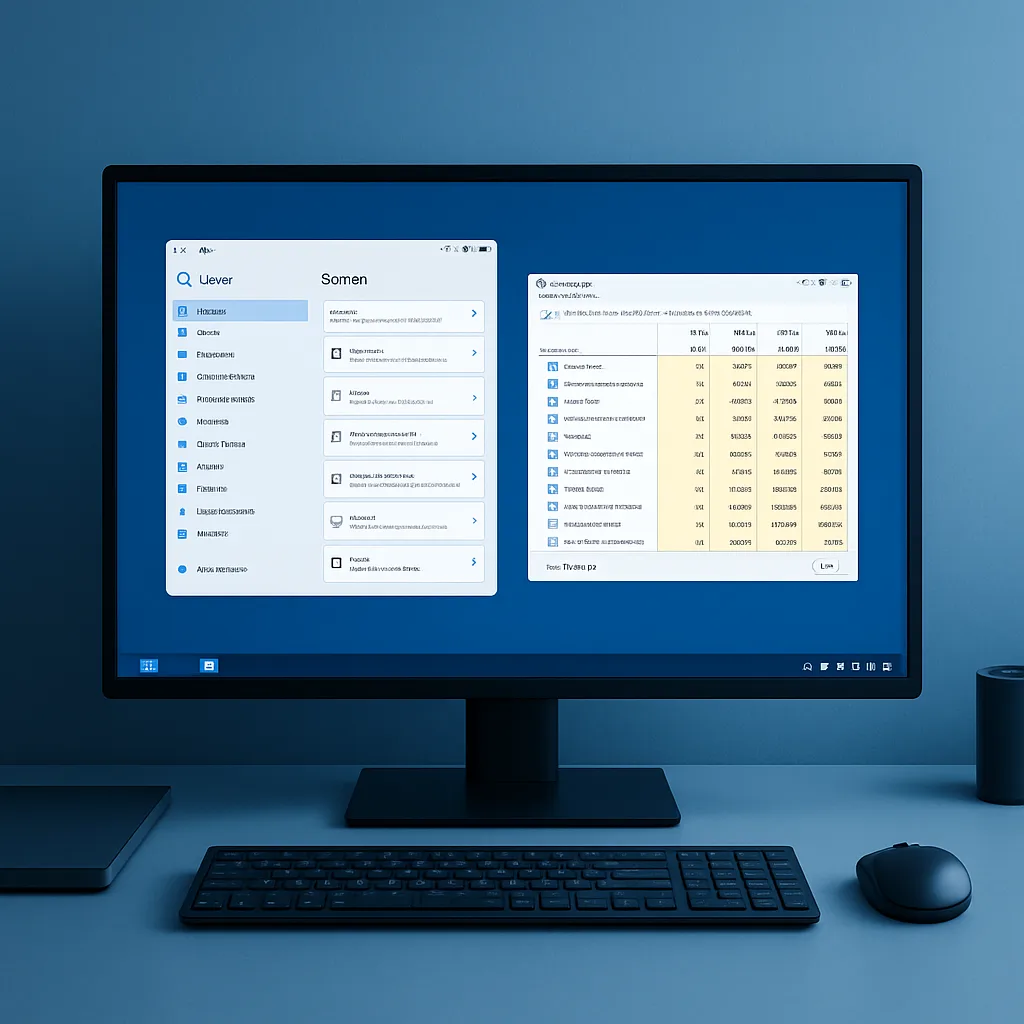
- Procesos raros usando la cámara. En Windows, el Administrador de tareas; en macOS, Monitor de Actividad; en Android/iOS, revisa el indicador verde/naranja del sistema y el historial de permisos.
- Navegador que retiene el permiso de cámara para sitios que no lo necesitan (revisa Chrome/Edge/Firefox/Safari).
- Archivos extraños en la carpeta de vídeos o aumento inusual del consumo de datos (el vídeo sube a la nube del atacante).
- Alertas del antivirus/EDR o ventanas emergentes pidiendo acceso a cámara cuando no corresponde.
- Cambios de permisos tras una actualización o instalación reciente de apps/ extensiones.
Consejo práctico: si el LED se enciende y no sabes por qué, desconecta Internet (modo avión o quita el cable), cierra todo y pasa al plan de “cortar y limpiar” de la siguiente sección.
LED encendido, archivos extraños y procesos en uso
- Windows:
Ctrl+Shift+Esc→ pestaña Procesos y Rendimiento; mira Cámara en Configuración > Privacidad y seguridad > Cámara para ver qué apps tienen acceso. - macOS: > Preferencias del Sistema > Privacidad y seguridad > Cámara; en Monitor de Actividad, filtra procesos de apps que usaron cámara (FaceTime, Teams, etc.).
- Android/iOS: el indicador verde (cámara) y naranja (micrófono) del sistema te avisa en tiempo real; entra a Ajustes > Privacidad > Permisos para revisar quién tiene acceso.
Cambios de permisos en Windows, macOS, Android y iOS
- Revisa lista de apps con acceso y revoca las que no usas.
- En navegadores, ve a Configuración > Privacidad/Sitios y borra permisos de cámara para webs que no sean de videollamadas.
- En móviles, usa el modo “Preguntar siempre” o “Permitir solo mientras la app está en uso”.
Guía rápida para cortar el acceso y limpiar el equipo
Aquí no me complico: acción inmediata, luego diagnóstico.
Pasos inmediatos (desconectar, escanear, cambiar contraseñas)
- Desconecta de Internet (apaga Wi-Fi/datos o quita el cable). Si la cámara estaba transmitiendo, cortas la fuga.
- Cierra sesión en el sistema y reinicia en Modo seguro (Windows/macOS) si sospechas malware.
- Escaneo completo con tu antivirus/antimalware actualizado. Si puedes, usa un segundo verificador bajo demanda (por ejemplo, Malwarebytes como “segunda opinión”).
- Cambia contraseñas críticas (correo, nubes, redes sociales, gestores) desde otro dispositivo limpio. Activa 2FA.
- Revoca tokens de apps y extensiones dudosas (Google/Microsoft/Apple ID > seguridad > sesiones y apps conectadas).
- Actualiza sistema, navegador, drivers de cámara y firmware del dispositivo si aplica.
- Revisa permisos de cámara en SO y navegadores; bloquea por defecto y concede caso a caso.
Restaurar permisos y actualizar firmware/software
- Portátil/PC: reinstala controladores de webcam desde el fabricante; verifica que el LED responde cuando una app legítima la usa.
- Móviles: limpia caché/ reinstala apps de vídeo; comprueba permisos uno por uno.
- IoT (cámaras IP, baby monitor, timbre): resetea a valores de fábrica, cambia usuario/contraseña por una fuerte y única, deshabilita UPnP, actualiza firmware y ajusta alertas de detección de movimiento.
Prevenir el camfecting en 360º (hogar, móvil e IoT)
Mi regla: capas. Ninguna barrera es perfecta sola, pero juntas suben mucho el coste del ataque.
Buenas prácticas en portátiles y móviles
- Política de mínimos permisos: la cámara solo cuando la necesites. Luego, revoca.
- Tapar la webcam (cover deslizante): simple y efectivo contra vídeo, aunque no sustituye la higiene digital.
- Navegador: perfiles separados (trabajo/personal), bloquea auto-permisos, extensiones mínimas y auditadas.
- Correo y mensajería: desconfía de adjuntos/enlaces, incluso si vienen de un contacto (puede estar comprometido).
- 2FA en todo lo importante; gestor de contraseñas para evitar reutilizaciones.
- Antivirus/EDR siempre activo; cortafuegos habilitado.
- Redes: evita Wi-Fi públicas sin VPN; en casa, WPA3/WPA2, contraseña larga, firmware del router al día.
Cámaras inteligentes y baby monitors: configuraciones críticas
- Cambia las credenciales por defecto (usuario/contraseña). Prohibido “admin/admin”.
- Desactiva acceso remoto P2P si no lo necesitas; si lo usas, protégelo con 2FA.
- Segmenta la red: crea una red para IoT separada de tus ordenadores y móviles.
- Revisa registros y alertas: si ves conexiones desde países inesperados o a horas raras, investiga.
- Si el modelo lo permite, limita horarios y zonas de grabación. Menos superficie, menos riesgo.
Mitos y verdades: ¿es suficiente tapar la webcam?
- Tapar la cámara ayuda y es barato. Pero el micrófono podría seguir captando audio y el malware podría robar pantallas/archivos.
- “Si el LED está apagado, estoy seguro”: no siempre. Algunos modelos permiten activar cámara sin LED (o fallos de firmware). Confía en múltiples señales, no solo en la luz.
- “Un Mac/Unix no se infecta”: todos los sistemas son atacables. Lo que cambia es la superficie y el ecosistema de malware.
- “Tengo antivirus, ya está”: necesario, no suficiente. La clave es la higiene de permisos y el sentido común con enlaces/descargas.
Checklist descargable: 12 hábitos anti-camfecting para tu día a día
- Cámara tapada cuando no la usas.
- Permitir solo mientras se usa (móvil) y Preguntar siempre (navegador).
- Revisión mensual de permisos en SO y navegadores.
- Actualizaciones automáticas activadas (SO, drivers, firmware).
- 2FA en cuentas críticas.
- Gestor de contraseñas y contraseñas únicas.
- Antivirus/EDR + firewall activos.
- Extensiones del navegador: mínimas y auditadas.
- Redes: evita públicas; en casa, router actualizado y SSID para IoT.
- Cierra sesiones y apps que no uses (y fuerza cierres en móvil).
- Desconfía de adjuntos/enlaces inesperados.
- Si sospechas, desconecta, escanea y cambia contraseñas desde un equipo limpio.
Preguntas frecuentes sobre camfecting
¿Puedo saber qué app encendió la cámara?
En muchos sistemas sí: revisa permisos recientes (Android/iOS) o el historial y apps autorizadas (Windows/macOS). En navegadores, mira el icono de cámara en la barra de direcciones y los permisos del sitio.
¿Qué hago si encuentro grabaciones que no hice?
Trátalo como incidente de seguridad: aísla el equipo (sin Internet), escanea, cambia contraseñas desde otro dispositivo, guarda evidencias (fechas/archivos) y valora restaurar de copia anterior limpia.
¿Una VPN me protege del camfecting?
La VPN no bloquea el uso de la cámara por una app con permiso o por malware local. Ayuda en redes inseguras, pero no sustituye permiso consciente + antivirus + actualizaciones.
¿Me pueden espiar solo con abrir una web?
Si diste permiso de cámara al sitio o si una extensión maliciosa lo facilita, sí. Configura para preguntar siempre y niega por defecto.
Conclusión
El camfecting no es un monstruo invencible: se alimenta de permisos laxos, malas prácticas y software sin actualizar. Con una mezcla de sentido común, configuraciones estrictas y herramientas básicas, pasas de ser un objetivo fácil a un objetivo caro. Y cuando algo huela raro (LED encendido, procesos desconocidos), actúa en minutos, no en días.