Internet no es “peligrosa por defecto”, pero sí implacable con los despistes. Mi objetivo aquí es que, en menos de una hora, refuerces tu seguridad al navegar sin instalar veinte cosas ni volverte paranoico. Iremos a lo que más reduce el riesgo: HTTPS, contraseñas robustas con 2FA/passkeys, hábitos en Wi-Fi pública, y higiene del navegador.
Lo esencial: HTTPS, certificados y por qué importan
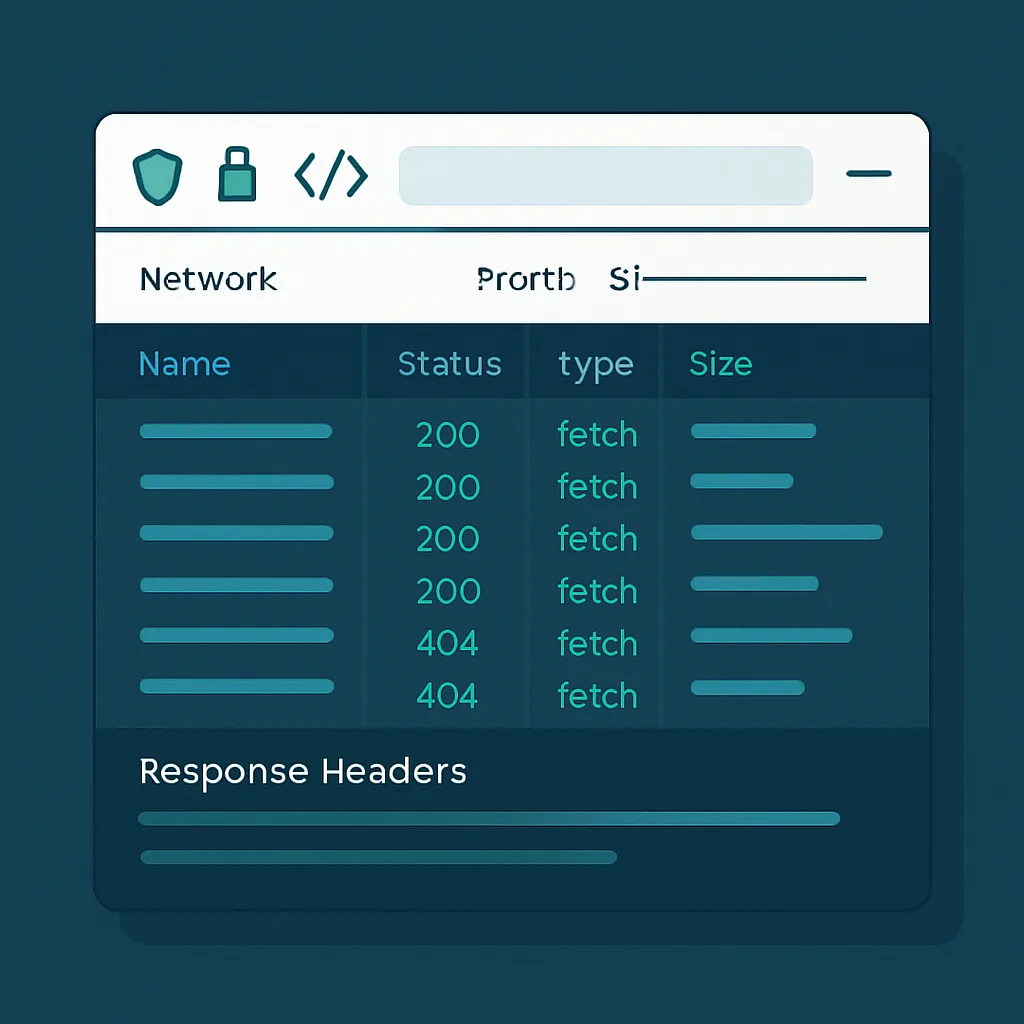
HTTPS cifra el tráfico entre tu dispositivo y la web. Eso evita que terceros lean o modifiquen lo que envías (datos personales, contraseñas, tarjetas). El “candado” indica que la conexión va cifrada y que existe un certificado digital emitido para ese dominio. Ojo: candado ≠ web “buena”; solo significa canal cifrado. Por eso hay que combinar HTTPS con sentido común: dominio correcto, ortografía del sitio, y evitar clics impulsivos.
Qué mirar rápidamente en el navegador
- El dominio exacto (p. ej.,
banco-ejemplo.com, nobanc0-ejemplo.com). - El candado/https (si ves “No es seguro”, no metas datos).
- Los permisos del sitio (ubicación, cámara, notificaciones): desactiva lo innecesario.
Mini-ejercicio (2 min)
- Abre tu banco/tienda habitual → haz clic en el candado → revisa el certificado (dominio y válido/fecha).
- Añade a marcadores tus páginas críticas (banco, correo, trabajo). Entrarás siempre por ahí, no desde correos/sms.
Contraseñas, 2FA y passkeys: el trío que más te protege
La mayoría de incidentes empiezan por credenciales débiles o reutilizadas. La receta ganadora:
- Gestor de contraseñas para crear y guardar claves únicas (larga + aleatoria).
- 2FA (código temporal o app) en cuentas importantes: correo, redes, banca, compras.
- Passkeys donde estén disponibles: sustituyen contraseñas con criptografía y biometría (más fácil y más seguro).
Buenas prácticas rápidas
- Una clave única para cada servicio; si una se filtra, no “abre” el resto.
- Prefiere app autenticadora (o passkeys) frente a SMS.
- Activa alertas de nuevo inicio de sesión y revisa sesiones abiertas.
Mini-ejercicio (7–10 min)
- Entra a tu gestor de contraseñas y genera claves nuevas para 3 servicios críticos.
- Habilita 2FA en email principal y en tu tienda online.
- Si tu banco/correo soporta passkeys, crea una. Tardarás menos de lo que piensas.

Wi-Fi pública sin sustos: hábitos y cuándo usar VPN
El Wi-Fi abierto de un aeropuerto o cafetería no es tu amigo. Aun con HTTPS, exposes metadatos y te arriesgas a redes falsas.
- Evita inicios de sesión y compras en redes públicas.
- Desactiva conexión automática a Wi-Fi conocidas.
- Si necesitas trabajar, usa datos móviles o una VPN de confianza (cifra todo tu tráfico hacia un punto seguro).
- Revisa que Compartir archivos esté desactivado y activa el cortafuegos.
Mini-ejercicio (3 min)
En tu móvil/portátil, desmarca “Conectarse automáticamente” en redes públicas y borra las que ya no usas. Activa “Punto de acceso” solo cuando lo necesites y protégelo con clave fuerte.
Extensiones y navegador: qué sí, qué no y cómo configurarlo
Tu navegador es la “puerta de entrada”. Cuídalo:
- Actualizaciones automáticas siempre activas (navegador y sistema).
- Extensiones: menos es más. Mantén solo las imprescindibles (bloqueo de trackers/anuncios, gestor de contraseñas). El resto, fuera.
- Aislamiento por perfiles: separa trabajo/ocio/banca en perfiles distintos (historial, cookies y extensiones separadas).
- Descargas: desconfía de ejecutables que “prometen milagros” (limpiadores, cracks, plugins “premium” fuera de tiendas oficiales).
Mini-ejercicio (5 min)
- Revisa extensiones instaladas y elimina las que no reconozcas o no uses.
- Crea un perfil “banca/compras” sin extensiones extra y con cookies borradas al cerrar.
Checklist de 10 minutos: seguridad lista hoy
- Marcadores directos a banco/correo/tienda, dominos revisados.
- 2FA activado en cuentas críticas; primeras passkeys creadas.
- Gestor con claves únicas y largas en servicios sensibles.
- Extensiones auditadas (mínimas e imprescindibles).
- Perfiles separados para banca/ocio.
- Wi-Fi pública sin autoconectar; preferible datos o VPN fiable.
- Navegador y sistema actualizados; copias de seguridad activas.
- Notificaciones de inicios de sesión y revisión de sesiones abiertas.
Dudas frecuentes (FAQs)
¿El candado me garantiza que la web es legítima?
No, solo que la conexión va cifrada. Verifica dominio y usa marcadores.
¿VPN siempre?
No es varita mágica. Úsala cuando sí o sí tengas que operar en redes públicas o no confiables. En casa/oficina bien configuradas, no es imprescindible.
¿Gestor de contraseñas o memorizar?
Gestor. Te permite claves únicas y fuertes sin quebraderos de cabeza.
¿Antivirus en 2025?
Sí, y actualizado. Muchos vienen integrados (y son suficientes para la mayoría) si mantienes higiene digital.
Conclusión
La navegación segura no va de instalar cosas sin parar, sino de hábitos simples y constantes. Con HTTPS vigilado, 2FA/passkeys, prudencia en Wi-Fi pública y un navegador “limpio”, reduces la mayoría de riesgos del día a día. Empieza por el checklist de 10 minutos y repite la revisión una vez al mes. Tu yo-del-futuro te lo agradecerá.