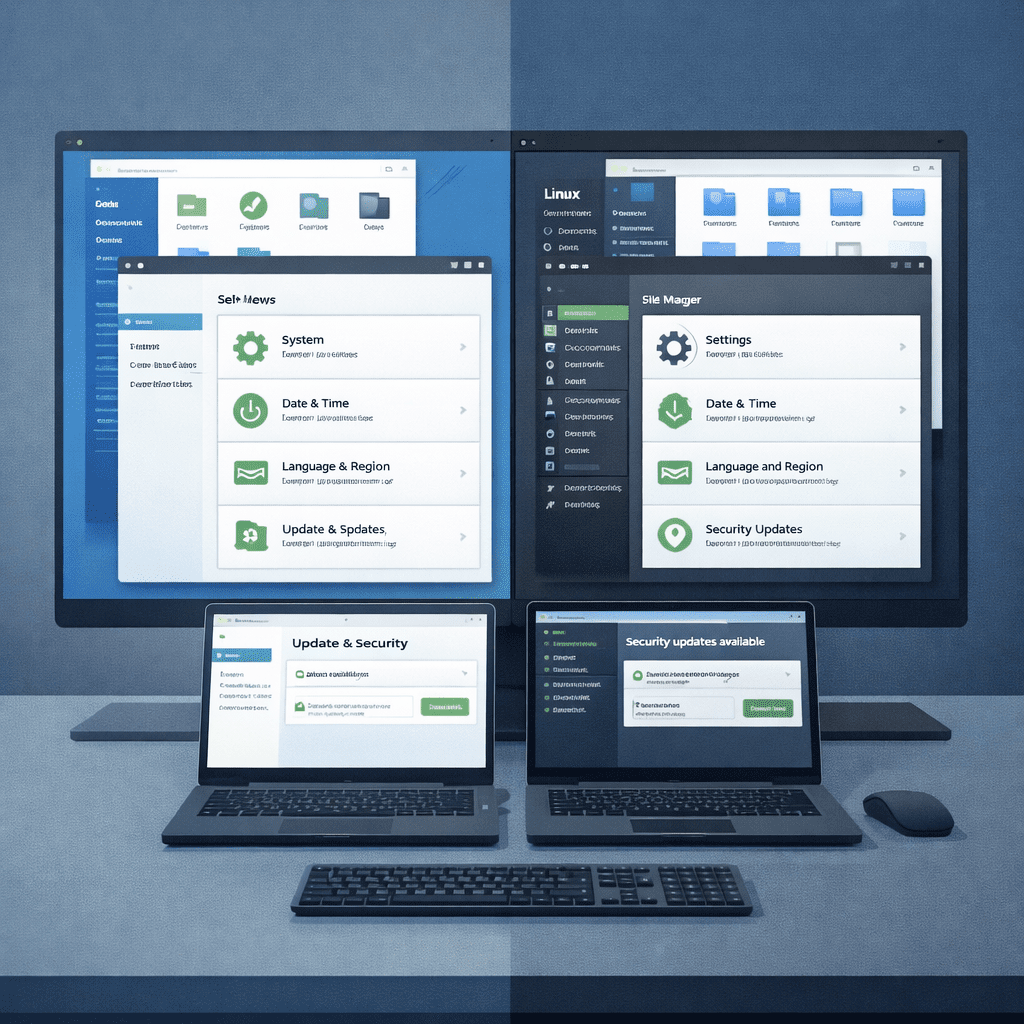
La Administración un sistema operativo no es “tocar botones al azar”: es saber qué hacer, dónde hacerlo y con qué impacto. En un entorno monopuesto (tipo SMR), las tareas más habituales se repiten una y otra vez: crear usuarios, asignar permisos, vigilar procesos, gestionar servicios, controlar memoria, mantener discos, configurar impresoras, compartir recursos en red y entender dónde guarda el sistema su configuración interna. En esta guía lo verás comparando Windows y Linux, con las herramientas y conceptos clave para moverte con seguridad.
Gestión de usuarios, grupos y seguridad
Los usuarios y grupos son la base de todo: si no controlas quién entra y qué puede hacer, el resto da igual. Un usuario representa a una persona o servicio con acceso; un grupo es un “contenedor” para asignar permisos de forma colectiva. La administración correcta incluye crear/modificar/eliminar cuentas, organizarlas en grupos, gestionar perfiles y aplicar políticas de contraseñas.
En Windows (qué se hace y dónde)
En Windows puedes gestionar usuarios locales desde Panel de control → Cuentas de usuario o desde la consola lusrmgr.msc (en ediciones Pro/Enterprise). Al crear una cuenta, eliges el tipo: estándar o administrador. Por defecto debe existir al menos una cuenta con privilegios de administrador para tareas de mantenimiento. Cada usuario tiene un perfil (carpeta en C:\Users\NombreUsuario) con su configuración y directorios (Escritorio, Documentos, Descargas…).
En seguridad, Windows se apoya mucho en grupos locales (Administradores, Usuarios, etc.). La idea práctica: no des permisos persona a persona si puedes hacerlo por grupos. Y ojo con un clásico: una carpeta compartida en red puede tener permisos de compartición (SMB) y permisos NTFS; el acceso final será el más restrictivo entre ambos.
Además, Windows añade capas como:
- ACL (listas de control de acceso) en NTFS (Lectura, Escritura, Modificar, Control total…).
- Directivas de seguridad (secpol.msc) o políticas de grupo en entornos de dominio.
- UAC (Control de Cuentas de Usuario): aunque seas admin, muchas acciones requieren elevación consciente, reduciendo riesgos por malware o errores.
En Linux (qué cambia)
En Linux la gestión suele hacerse con comandos o editando archivos del sistema: usuarios en /etc/passwd (hashes en /etc/shadow) y grupos en /etc/group. Para operar: useradd/adduser, usermod, userdel, y para contraseñas passwd. Existe la cuenta root con privilegios totales; en distros como Ubuntu suele evitarse el login directo y se usa sudo desde cuentas autorizadas.
En permisos, el modelo Unix clásico es simple y potente:
- Tres “bloques”: propietario, grupo, otros.
- Tres permisos: r (lectura), w (escritura), x (ejecución).
- Herramientas:
chmod,chown,chgrp.
También existen ACL extendidas (setfacl/getfacl) y permisos especiales como setuid/setgid/sticky bit para casos concretos. Y en el plano “administrativo”, la regla de oro se parece mucho a Windows: principio de mínimo privilegio (dar solo lo imprescindible).
Sistema de archivos y almacenamiento
Aquí el objetivo es doble: organizar bien (particiones/sistemas de archivos/montajes) y mantener sano el almacenamiento (errores, espacio, rendimiento). Antes de usar un disco nuevo, normalmente hay dos pasos: particionar y formatear.
Sistemas de archivos típicos (y por qué importan)
- Windows trabaja principalmente con NTFS y soporta FAT32/exFAT (muy común en USB por compatibilidad).
- Linux usa mucho ext4, además de otros como XFS o Btrfs, y también puede leer/escribir en FAT32/exFAT/NTFS (con controladores adecuados).
Un punto clave: NTFS y ext4 suelen ser journaling (registran cambios pendientes para proteger integridad), mientras que FAT32 no (más sensible a cortes de energía).
Particionado y montaje: la gran diferencia Windows vs Linux
- En Windows lo típico es Administración de discos (
diskmgmt.msc): crear/eliminar/redimensionar (con límites), formatear y asignar letra (C:, D:…). - En Linux puedes usar
fdisk,gdisk,partedo herramientas como GParted; y el “mundo” se monta dentro del árbol:/(raíz),/home,/mnt/datos… El archivo/etc/fstabdefine montajes automáticos al arrancar.
Mantenimiento realista: lo que se hace en el día a día
- Comprobación/reparación: Windows con
chkdsk; Linux confsck(normalmente con particiones desmontadas). - Desfragmentación: en HDD con NTFS puede ayudar; en SSD no conviene desfragmentar. En Windows se habla de “Optimizar unidades” y entra en juego TRIM; en Linux se puede usar
fstrim(a menudo con un temporizador) o montar con opciones relacionadas. - Espacio en disco: Windows con “Liberador de espacio”; Linux con
df -hydu -hpara localizar qué ocupa.
Discos extra, USB y buenas prácticas
Al añadir un disco nuevo:
- Windows suele pedir inicializar en MBR o GPT (GPT es lo habitual en sistemas modernos, especialmente >2 TB o con UEFI), crear volúmenes y asignar letra.
- Linux lo detecta como dispositivo en
/dev/(p. ej./dev/sdb), lo particionas, lo formateas, lo montas y, si quieres, lo fijas en/etc/fstabusando UUID.
Y dos hábitos que evitan sustos:
- Extracción segura: “Quitar hardware con seguridad” en Windows;
umount(o “Expulsar”) en Linux. - Backup antes de tocar particiones.
Procesos, servicios y memoria: mantener el sistema “fino”
Un proceso es un programa en ejecución. La administración aquí es: ver qué se ejecuta, cuánto consume, ajustar prioridades si toca y finalizar lo que se ha colgado o está descontrolado.
Procesos: herramientas clave
- Windows: Administrador de tareas (CPU, RAM, disco, red), pestaña Detalles; comandos
tasklistytaskkill. - Linux:
ps,top/htoppara tiempo real; para finalizar:kill PID(TERM) y si no respondekill -9 PID(KILL).
Prioridad: cuándo tocarla (y cuándo no)
- Windows expone niveles (Normal, Alta, etc.) desde Administrador de tareas; abusar de “tiempo real” puede volver el sistema poco responsivo.
- Linux usa niceness de
-20(más prioridad) a+19(menos), conniceyrenice. En general, un usuario normal puede bajar la prioridad, y para subirla necesitas permisos elevados.
Servicios (Windows) y demonios (Linux)
Un servicio/demonio es un proceso que corre en segundo plano y suele iniciar con el sistema (impresión, actualizaciones, SSH…). Administrarlos significa: iniciar, detener, reiniciar, habilitar/deshabilitar inicio automático y revisar estado.
- Windows:
services.msc(Automático, Manual, Deshabilitado), además denet start/stopysc config. Ejemplo típico: reiniciar el spooler si la impresión se atasca. - Linux: con
systemd,systemctl start/stop/restart/enable/disableysystemctl status(incluye estado y últimas líneas de log). Muchos servicios se configuran en archivos bajo/etcy tras cambios se reinicia el servicio.
Memoria: RAM, virtual y optimización
La memoria virtual existe para “respaldar” RAM cuando se queda corta:
- Windows usa pagefile (archivo de paginación, normalmente
C:\pagefile.sys). - Linux usa swap (partición o archivo), y tiene
swappinesspara decidir cuán agresivo es el uso de swap.
Ideas prácticas de optimización (las que de verdad se notan):
- Cierra aplicaciones pesadas que no uses.
- Deshabilita programas/servicios de inicio innecesarios.
- Si el sistema entra en mucho “swap/paginación”, el rendimiento cae fuerte: ahí la solución real suele ser más RAM o ajustar carga de trabajo.
Monitorización, impresión y recursos compartidos en red
Monitorizar es mirar recursos y logs para encontrar cuellos de botella y errores: CPU, RAM, disco, red… y evidencias en registros.
Monitorización: Windows vs Linux
En Windows, lo básico es:
- Administrador de tareas (vista rápida en tiempo real).
- perfmon.msc (contadores avanzados y registros en el tiempo).
- Visor de eventos (
eventvwr.msc) para errores de sistema, seguridad y aplicaciones; filtrar por origen/fecha ayuda a investigar incidentes. - “Monitor de recursos” para detalle por proceso de CPU/disco/red.
En Linux, el flujo típico es:
top/htop,free,df,iostat(según necesidad).- Logs en
/var/log/comosyslog,auth.log, y mensajes del kernel condmesg. Para ver en vivo,tail -f. En sistemas con systemd,journalctlcentraliza y filtra por servicio/fecha.
Qué mirar primero cuando “va lento”:
- CPU al 100% sostenido (¿qué proceso?).
- RAM al límite y swap/paginación activa.
- Disco al 100% por I/O.
- Red con tráfico raro cuando no toca.
Impresoras y cola de impresión
Las impresoras se gestionan con una cola (spool): trabajos pendientes, en pausa, con error…
- Windows: “Agregar impresora”, drivers (genérico vs fabricante), cola desde “Ver lo que se está imprimiendo”, y reinicio del servicio spooler si se atasca.
- Linux: CUPS, con interfaz web (
localhost:631) o configuración gráfica; comandos comolpq(listar),lprm(eliminar), y opciones para compartir impresoras.
Compartición de recursos en red (archivos e impresoras)
- Windows comparte con SMB/CIFS: propiedades de carpeta → compartir/uso compartido avanzado, nombre del recurso y permisos. Acceso con
\\EQUIPO\Recursoo mapeo de unidad. - Linux: para entornos mixtos, Samba implementa SMB en Linux; se configura en
/etc/samba/smb.confy se accede desde Windows igual que si fuera otro servidor. Desde Linux también puedes montar SMB conmount -t cifso usar rutassmb://. Para redes solo Linux, aparece NFS como alternativa habitual.
Configuración interna: Registro de Windows vs archivos de Linux
Aquí está la diferencia filosófica:
- Windows centraliza en el Registro (base de datos jerárquica).
- Linux distribuye en archivos de texto (principalmente en
/etcy dotfiles en el home).
Registro de Windows (lo imprescindible)
El registro guarda configuración de hardware, software, servicios, perfiles… Se organiza en “hives” como:
HKEY_LOCAL_MACHINE (HKLM)(equipo: hardware, drivers, servicios)HKEY_CURRENT_USER (HKCU)(usuario actual)HKEY_USERS (HKU)HKEY_CLASSES_ROOT (HKCR)HKEY_CURRENT_CONFIG (HKCC)
Se edita con regedit, pero con mucha precaución: un cambio mal hecho puede romper el sistema, así que conviene respaldar claves antes de tocar.
Configuración en Linux (archivos y rutas típicas)
Linux usa archivos en /etc para configuración global (usuarios, montajes, red, servicios…) y archivos ocultos en el home para configuración de usuario (por ejemplo, ~/.bashrc o ~/.config/). La ventaja: transparencia, facilidad de backup y edición con editores como nano o vim. La contrapartida: está más “disperso” y hay que saber qué archivo toca en cada caso.
Conclusión
Si tuviera que resumir que es la administración del sistema operativo en una frase sería: controlar acceso + controlar recursos + mantener estable el sistema. En Windows tiendes a trabajar más con consolas y GUIs (Administrador de tareas, servicios, visor de eventos, administración de discos, registro). En Linux, la administración se apoya mucho en comandos, archivos de configuración y logs bajo /var/log, con systemctl como eje de servicios en sistemas modernos. Dominar estas piezas te da autonomía para diagnosticar lentitud, fallos, problemas de permisos, impresoras atascadas, discos con errores o recursos compartidos mal configurados.
FAQs
¿Qué es mejor: dar permisos a usuarios o a grupos?
Mejor a grupos: simplifica la administración y evita errores, tanto en Windows como en Linux.
¿Por qué “no debo desfragmentar” un SSD?
Porque el SSD no lo necesita y puede reducir su vida útil; lo importante es TRIM/optimización adecuada según el sistema.
Si un proceso se cuelga, ¿qué hago primero?
Identificarlo (Task Manager / top), intentar cierre normal y solo si no responde usar finalización forzada (taskkill /F o kill -9).
¿Qué reviso cuando “la PC va lenta”?
CPU, RAM/swap, disco e I/O y logs/eventos. El cuello de botella suele aparecer rápido si miras en el orden correcto.