Si tienes varios discos y quieres que Windows los presente como una sola unidad, Storage Spaces puede evitarte tener que repartir manualmente archivos entre D:, E: y F:. También permite añadir cierta tolerancia frente al fallo de un disco mediante reflejo o paridad. La decisión importante no consiste solo en agrupar unidades, sino en elegir una configuración coherente con los datos que vas a guardar.
En esta guía se explica cómo usar Storage Spaces en Windows 11 desde Configuración y PowerShell, qué discos necesitas, cuánta capacidad puedes aprovechar y cómo actuar cuando el grupo queda degradado. Hay una advertencia que conviene tener clara desde el principio: la redundancia de Storage Spaces puede mantener los datos disponibles ante determinados fallos físicos, pero no sustituye una copia de seguridad.
Vídeo: cómo configurar Storage Spaces en Windows 11
Qué son los espacios de almacenamiento de Windows 11
Espacios de almacenamiento, denominado Storage Spaces en la documentación y algunas interfaces en inglés, es una función de Windows que combina varias unidades físicas dentro de un grupo de almacenamiento. Sobre ese grupo se crea uno o varios discos virtuales, llamados espacios de almacenamiento, que Windows puede mostrar como unidades normales con su letra y sistema de archivos.
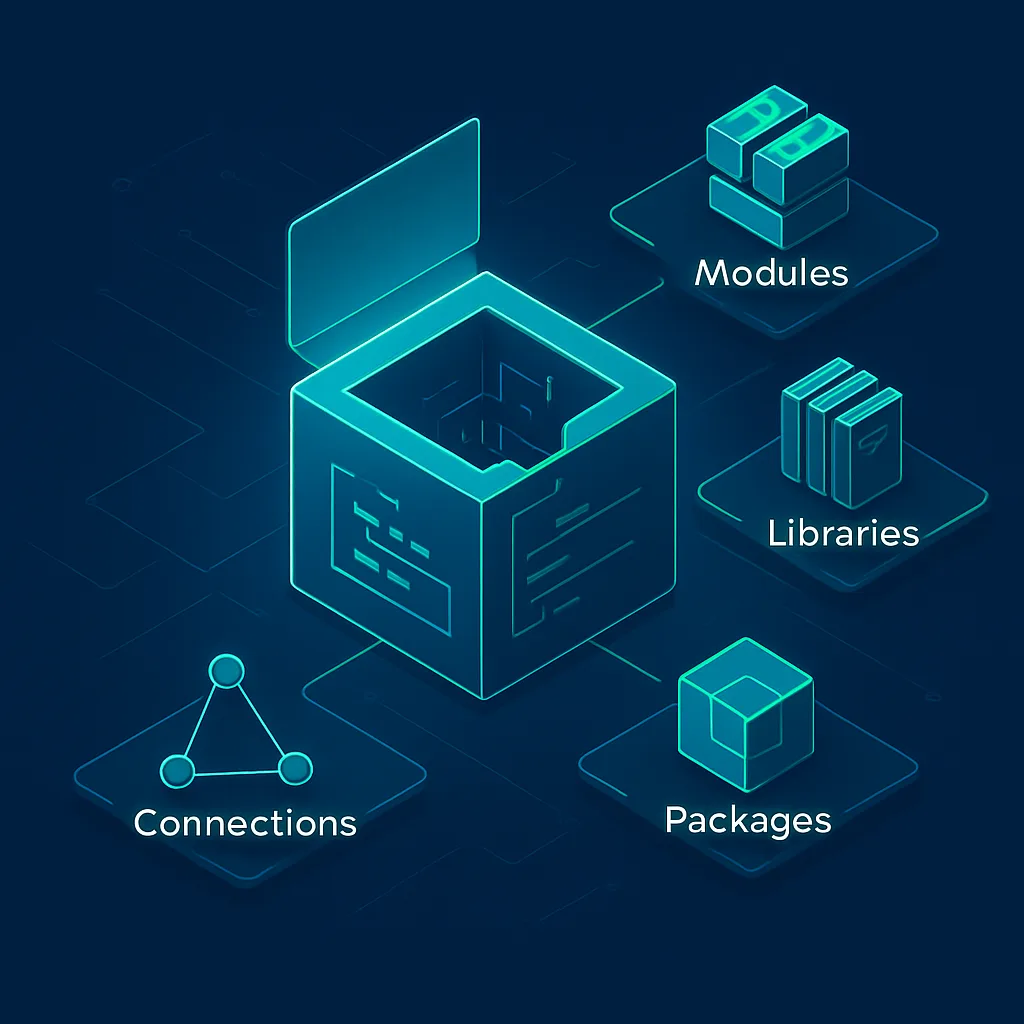
La estructura tiene tres niveles:
- Discos físicos: las unidades HDD o SSD conectadas al ordenador.
- Grupo de almacenamiento: el conjunto de discos que Windows administra conjuntamente.
- Espacio o disco virtual: la capacidad presentada al sistema operativo, sobre la que se crea y formatea un volumen.
Microsoft indica que esta función permite ampliar el almacenamiento incorporando unidades al grupo y elegir opciones de resistencia para proteger los datos ante errores de unidad. La descripción y el procedimiento oficial pueden consultarse en Espacios de almacenamiento en Windows.
Un ejemplo sencillo sería un ordenador con dos discos adicionales de 4 TB. En lugar de utilizarlos como dos unidades independientes, se pueden incorporar a un grupo y crear un espacio reflejado. Windows mostrará una única unidad lógica, mientras mantiene dos copias de los datos. La capacidad útil será sensiblemente inferior a los 8 TB físicos porque el reflejo consume espacio para la segunda copia.
Cuándo merece la pena usar Storage Spaces
Storage Spaces resulta útil cuando se quiere reunir varios discos bajo una administración común, ampliar la capacidad sin reorganizar todos los archivos o mantener el servicio ante determinados fallos de hardware. Algunos escenarios razonables son:
- Una biblioteca local de fotografías, vídeos o documentos que crece con el tiempo.
- Un equipo doméstico utilizado como almacén central de archivos.
- Datos de trabajo que deben seguir disponibles si falla una unidad, siempre acompañados de una copia de seguridad independiente.
- Almacenamiento temporal de gran capacidad cuando se acepta que un espacio simple no ofrece resiliencia.
No siempre es la mejor solución. Para un único SSD, una memoria USB que debe funcionar en diferentes dispositivos o datos que necesitan una restauración histórica, existen alternativas más sencillas. Antes de incorporar unidades conviene decidir también el sistema de archivos; la comparativa entre exFAT, FAT32 y NTFS ayuda a entender por qué NTFS suele ser una elección lógica para una unidad fija utilizada únicamente desde Windows.
Requisitos de discos y conexión
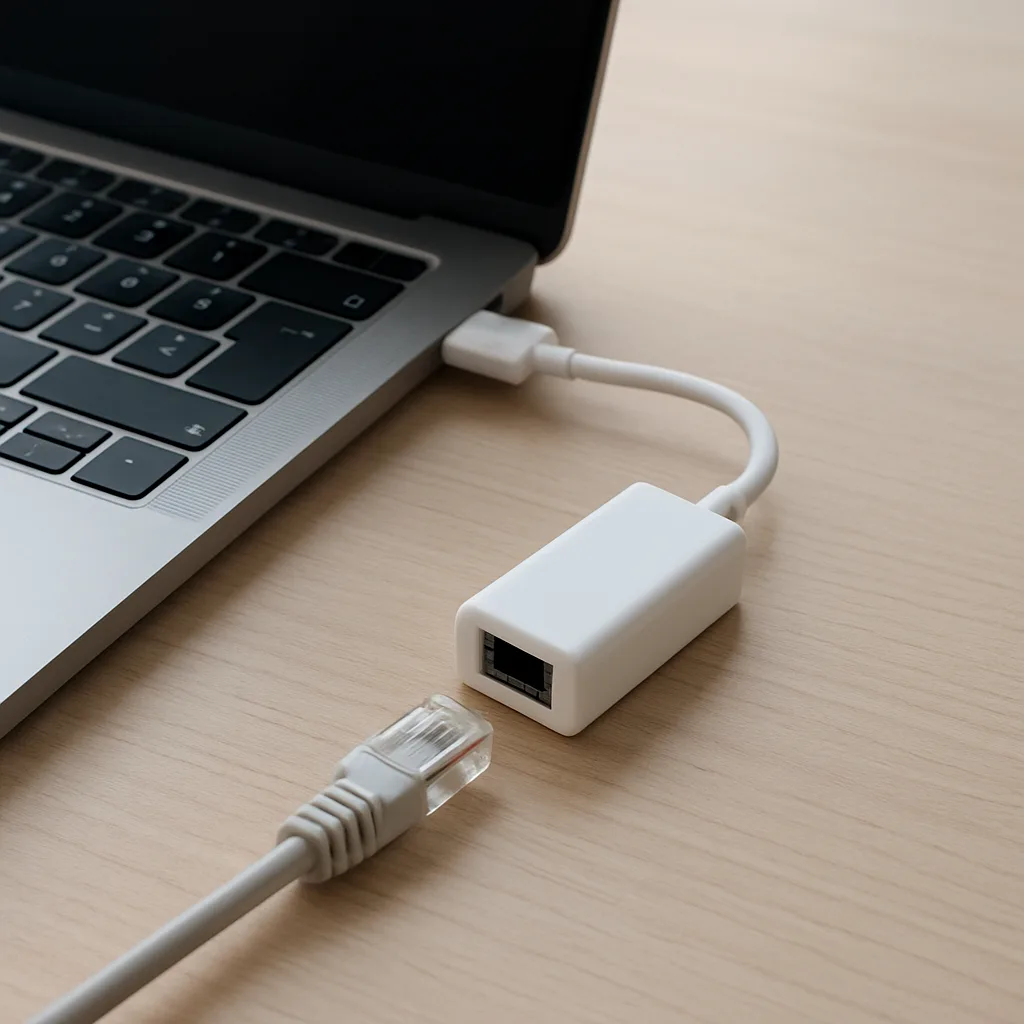
Según Microsoft, hacen falta al menos dos unidades adicionales, aparte de aquella donde está instalado Windows. Pueden ser internas o externas, HDD o SSD, y Windows admite interfaces como USB, SATA y SAS siempre que cada dispositivo sea reconocido como un disco físico apto.
Antes de comenzar deben revisarse estos puntos:
- Los discos se borrarán: copia en otro lugar cualquier archivo que contengan. Incorporar una unidad a un grupo no es una forma de conservar su volumen actual.
- La unidad del sistema queda fuera: no se utiliza el disco desde el que se ejecuta Windows como una unidad disponible para el nuevo grupo.
- Cada disco debe ser visible individualmente: algunas cajas USB, concentradores y controladoras RAID ocultan las unidades tras un único dispositivo lógico.
- La conexión debe ser estable: una desconexión de alimentación, cable o concentrador puede ser interpretada como la pérdida de una unidad.
- La capacidad y velocidad importan: mezclar discos es posible, pero la distribución de datos, el rendimiento y la capacidad aprovechable estarán condicionados por la configuración y por las unidades más limitadas.
Por qué algunos discos USB no aparecen
Que un disco externo aparezca en el Explorador de archivos no significa automáticamente que Storage Spaces pueda utilizarlo. Microsoft explica que algunas cajas USB presentan las unidades como dispositivos extraíbles, esconden varios discos tras una única identidad o incorporan su propia capa RAID. En esas condiciones, Windows puede excluirlas del grupo por diseño.
La comprobación debe hacerse sobre el disco físico, no solo sobre su partición. Administración de discos y el Administrador de dispositivos permiten comprobar si Windows distingue cada unidad y si la identifica como fija o extraíble. Cambiar controladores o reinstalar Windows no corrige una limitación introducida por el firmware de la caja USB.
Para un grupo que debe permanecer disponible de forma continua, una conexión SATA directa suele ser más predecible que varias unidades conectadas a un concentrador USB compartido.
Tipos de resiliencia: simple, reflejo y paridad
La resiliencia determina cómo distribuye Storage Spaces la información y qué fallos puede soportar. No debe elegirse únicamente por la capacidad que muestra el asistente. También hay que valorar el número de discos, el rendimiento de escritura y el tipo de datos.
| Tipo | Unidades mínimas indicadas por Microsoft | Protección frente a fallos | Uso orientativo |
|---|---|---|---|
| Simple | 2 | Ninguna | Datos temporales, cachés o archivos que ya existen en otra ubicación |
| Reflejo bidireccional | 2 | Puede mantener los datos ante el fallo de una unidad | Documentos y uso general cuando se priorizan disponibilidad y escritura |
| Reflejo triple | 5 | Puede proteger frente al fallo simultáneo de dos unidades | Datos importantes en grupos con suficientes discos |
| Paridad | 3 | Puede proteger frente al fallo de una unidad | Archivos grandes y cargas con más lectura que escritura |
| Paridad dual | 7 | Puede proteger frente al fallo simultáneo de dos unidades | Grupos grandes en los que se busca más eficiencia que con un reflejo triple |
Las opciones realmente disponibles pueden depender del número de discos y de la configuración del grupo. Windows no puede crear un nivel de resiliencia si no dispone de suficientes unidades para distribuir las copias o la paridad requerida.
Espacio simple
Un espacio simple distribuye los datos entre varias unidades para aprovechar capacidad y rendimiento, pero no conserva copias redundantes. Si falla uno de los discos que contiene parte de la información, el espacio completo puede quedar inutilizable o sufrir pérdida de datos.
Solo debe utilizarse cuando la pérdida resulte aceptable: archivos temporales, material que pueda volver a descargarse o datos duplicados en otro sistema. Agrupar discos no convierte por sí solo el almacenamiento en una solución segura.
Reflejo bidireccional o triple
El reflejo guarda varias copias de los datos en discos diferentes. El bidireccional utiliza dos copias y ofrece un equilibrio comprensible para un equipo doméstico con dos o más unidades adicionales. El reflejo triple aumenta la tolerancia, pero exige más discos y consume más capacidad física.
Es una opción adecuada para cargas con escrituras frecuentes y para usuarios que priorizan la continuidad ante el fallo de una unidad. La contrapartida es clara: dos discos de 4 TB en reflejo bidireccional no proporcionan 8 TB útiles, porque una parte equivalente se dedica a la copia redundante.
Paridad y paridad dual
La paridad distribuye datos e información de recuperación entre los discos. Aprovecha mejor la capacidad que un reflejo equivalente, pero las escrituras pueden ser más costosas, especialmente con archivos pequeños o cambios frecuentes.
Por eso encaja mejor con colecciones de vídeo, archivos grandes y datos que se escriben una vez y se leen muchas veces. No conviene elegirla solo porque el asistente muestre más capacidad útil. Para una carga con numerosas modificaciones pequeñas, un reflejo puede ofrecer un comportamiento más apropiado.
Cómo crear Storage Spaces desde Configuración
La ruta de Windows puede cambiar ligeramente entre compilaciones, pero Microsoft sitúa la administración dentro de Configuración > Sistema > Almacenamiento, en las opciones avanzadas. Su página sobre la configuración de almacenamiento de Windows reúne esta función con la administración de discos y volúmenes.
Antes de continuar, desconecta cualquier unidad que no deba participar. Así se reduce el riesgo de seleccionar el disco equivocado.
- Conecta los discos adicionales y comprueba que Windows reconoce cada uno por separado.
- Abre Configuración y entra en Sistema > Almacenamiento.
- Despliega Configuración avanzada de almacenamiento y abre Espacios de almacenamiento.
- En la opción para agregar un grupo nuevo, pulsa Agregar.
- Asigna un nombre descriptivo al grupo, selecciona exclusivamente las unidades previstas y crea el grupo.
- Indica el nombre del nuevo espacio de almacenamiento.
- Elige la resiliencia: simple, reflejo bidireccional, reflejo triple, paridad o paridad dual, según las opciones disponibles.
- Define el tamaño máximo del espacio y confirma su creación.
- Asigna una etiqueta al volumen, elige una letra de unidad y selecciona el sistema de archivos.
- Revisa todos los datos y pulsa Formato.
El tamaño virtual puede ser superior a la capacidad física disponible cuando se utiliza aprovisionamiento fino. Esto permite planificar un crecimiento futuro, pero no crea capacidad real. Si se asigna un espacio virtual grande, hay que vigilar el grupo y añadir discos antes de agotar el almacenamiento físico.
Cómo crear un grupo con PowerShell
PowerShell resulta útil para inventariar discos, repetir configuraciones y dejar constancia de los parámetros utilizados. Debe abrirse con permisos de administrador. Los comandos siguientes son un ejemplo deliberadamente conservador: primero se inspeccionan las unidades y después se seleccionan explícitamente por número de serie.
El cmdlet Get-PhysicalDisk devuelve los discos físicos visibles para los proveedores de administración de almacenamiento. El parámetro -CanPool $True limita la salida a unidades que Windows considera disponibles para incorporarse a un grupo.
Get-PhysicalDisk -CanPool $True |
    Select-Object FriendlyName, SerialNumber, MediaType, Size, HealthStatus
Esta consulta no modifica nada. Sirve para identificar los discos elegibles en ese momento, pero no demuestra por sí sola que la caja, el cableado o la alimentación sean fiables. Compara el número de serie mostrado con la etiqueta física antes de seguir.
Después pueden guardarse solo las unidades previstas en una variable. Sustituye los números de ejemplo por los valores reales:
$discos = Get-PhysicalDisk -CanPool $True |
    Where-Object SerialNumber -in @("SERIE-DISCO-1", "SERIE-DISCO-2")
Comprueba la selección antes de crear el grupo:
$discos | Select-Object FriendlyName, SerialNumber, Size, HealthStatusEl cmdlet New-StoragePool crea un grupo a partir de los objetos de disco seleccionados. La documentación oficial utiliza el patrón Windows Storage* para localizar el subsistema de Espacios de almacenamiento:
New-StoragePool `
    -FriendlyName "GrupoDatos" `
    -StorageSubsystemFriendlyName "Windows Storage*" `
    -PhysicalDisks $discos
Este paso incorpora los discos al grupo y puede destruir su organización previa. No debe ejecutarse hasta comprobar que la variable contiene exactamente las unidades correctas.
El siguiente ejemplo utiliza New-VirtualDisk para crear un espacio de reflejo con aprovisionamiento fino:
New-VirtualDisk `
    -StoragePoolFriendlyName "GrupoDatos" `
    -FriendlyName "DatosReflejados" `
    -ResiliencySettingName Mirror `
    -ProvisioningType Thin `
    -Size 2TB
Mirror solicita resiliencia mediante reflejo, Thin permite que la capacidad física se asigne a medida que se utiliza y -Size 2TB define el tamaño virtual. Cambiar Mirror por otro valor sin verificar que el grupo lo admite puede provocar un error o una configuración distinta de la prevista.
Una vez creado el disco virtual, puede completarse la inicialización, particionado, asignación de letra y formato desde Configuración > Sistema > Almacenamiento > Configuración avanzada de almacenamiento > Discos y volúmenes. Esta separación permite revisar visualmente qué disco virtual se va a formatear antes de crear el volumen.
Cómo ampliar un espacio de almacenamiento
Una de las ventajas de Storage Spaces es poder incorporar unidades sin reemplazar todas las existentes. El proceso general es el siguiente:
- Conecta la nueva unidad y confirma que no contiene datos necesarios.
- Abre la administración de Espacios de almacenamiento.
- Selecciona el grupo correcto y utiliza la opción para agregar discos.
- Marca únicamente las nuevas unidades y confirma su incorporación.
- Optimiza el uso de las unidades si Windows ofrece esa opción.
- Amplía el espacio o volumen si la capacidad virtual actual no cubre el nuevo objetivo.
Optimizar el uso redistribuye los datos existentes para aprovechar las nuevas unidades. Durante la operación conviene evitar apagados, desconexiones y cargas intensivas. Añadir un disco aumenta la capacidad física del grupo, pero no siempre amplía automáticamente el volumen que aparece en el Explorador.
Si el espacio utiliza aprovisionamiento fino, el tamaño lógico puede haber sido definido con anticipación. En ese caso, añadir unidades aporta capacidad real para sostener ese crecimiento. Deben vigilarse por separado el espacio libre del volumen y la capacidad física restante del grupo.
Qué significa un estado degradado
Un grupo degradado indica que la configuración ya no dispone de toda la redundancia prevista. Puede deberse a un disco averiado, una desconexión temporal, un cable defectuoso, una caja USB apagada o un problema de alimentación.
El orden de actuación importa:
- No borres ni reinicialices unidades de inmediato.
- Comprueba cables, alimentación, puertos y cajas externas.
- Identifica qué disco físico aparece ausente, con advertencias o con un estado de salud anómalo.
- Realiza o actualiza una copia de los datos accesibles antes de operaciones importantes.
- Conecta una unidad de sustitución con capacidad suficiente.
- Añádela al grupo y espera a que Windows complete la reparación o redistribución.
- Retira el disco defectuoso mediante la opción específica del grupo, no simplemente desconectándolo.
En la documentación oficial de Storage Spaces, Microsoft recomienda preparar la retirada de una unidad para mover sus datos a otros discos del grupo antes de extraerla. Si no queda capacidad suficiente, será necesario añadir primero otra unidad.
Un estado que vuelve a mostrarse como correcto no demuestra que exista una copia de seguridad ni que todos los archivos sean recuperables. Solo informa del estado que Windows observa en el grupo y sus componentes en ese momento.
Recuperación tras el fallo de un disco
La posibilidad de recuperar el grupo depende del nivel de resiliencia y del número de fallos. En un espacio simple, el fallo de una sola unidad puede causar una pérdida grave porque no hay copias redundantes. En un reflejo bidireccional o una paridad convencional, la configuración está pensada para soportar el fallo de una unidad, no dos fallos simultáneos.
La recuperación segura requiere evitar acciones impulsivas:
- No formatees un disco porque Windows lo muestre sin letra.
- No elimines el grupo mientras todavía se esté diagnosticando el fallo.
- No retires varias unidades a la vez.
- No reutilices el disco sospechoso hasta haber identificado correctamente su número de serie.
- No des por reparado el problema hasta que finalicen las tareas de redistribución y los archivos importantes puedan abrirse.
Si hay más fallos de los soportados, deja de tratar el caso como una reparación rutinaria. Cuantas más escrituras se realicen sobre un conjunto dañado, más difícil puede resultar una recuperación especializada. La prioridad pasa a ser preservar el estado de las unidades y valorar una restauración desde copia de seguridad.
Redundancia no es lo mismo que copia de seguridad
Storage Spaces puede reducir la interrupción provocada por el fallo físico de una unidad, pero replica también muchas acciones no deseadas. Si se elimina un archivo, se cifra por ransomware, se sobrescribe con una versión incorrecta o se corrompe por una aplicación, esa modificación afecta al espacio lógico.
| Situación | ¿Puede ayudar un espacio redundante? | ¿Hace falta una copia de seguridad? |
|---|---|---|
| Falla una unidad dentro de la tolerancia configurada | Sí, puede mantener los datos disponibles | Sí, por si la reparación falla o aparece otro problema |
| Se elimina un archivo por error | No necesariamente | Sí, para recuperar una versión anterior |
| Ransomware cifra los archivos | No | Sí, preferiblemente aislada o desconectada |
| Robo, incendio o daño eléctrico del equipo | No | Sí, en otra ubicación |
| Se corrompe una aplicación o una base de datos | No garantiza la recuperación | Sí, con copias coherentes y verificadas |
Una estrategia razonable combina Storage Spaces con copias versionadas en otro dispositivo o ubicación. La guía sobre alta disponibilidad y copias de seguridad desarrolla esta diferencia: mantener un servicio disponible y poder restaurar información son objetivos relacionados, pero no equivalentes.
También conviene supervisar capacidad, salud y eventos en lugar de esperar a que el Explorador deje de mostrar la unidad. Estas tareas forman parte del mantenimiento y monitorización de sistemas, incluso cuando el almacenamiento pertenece a un equipo doméstico.
Storage Spaces no es Storage Spaces Direct
Los nombres se parecen, pero no describen la misma implementación. Storage Spaces en Windows 11 agrupa discos conectados a un único ordenador cliente. Storage Spaces Direct es una tecnología de Windows Server orientada a combinar almacenamiento local de varios servidores dentro de un clúster.
| Característica | Storage Spaces en Windows 11 | Storage Spaces Direct |
|---|---|---|
| Entorno | Un ordenador con Windows cliente | Varios servidores en clúster |
| Discos | Unidades visibles desde el mismo equipo | Almacenamiento local aportado por los nodos |
| Red de clúster | No es necesaria | Es una parte esencial del diseño |
| Administración | Configuración de Windows y módulo Storage de PowerShell | Herramientas de clúster, Windows Server y PowerShell |
| Objetivo habitual | Capacidad y resiliencia local | Infraestructura convergente o hiperconvergente |
La guía oficial para implementar Espacios de almacenamiento directo en Windows Server exige preparar servidores, dominio, red, validación del clúster y volúmenes compartidos. Sus comandos y requisitos no deben trasladarse sin más a un ordenador con Windows 11.
Errores que conviene evitar
- Seleccionar todos los discos elegibles automáticamente: una unidad disponible no es necesariamente una unidad que quieras borrar.
- Elegir un espacio simple para datos únicos: ofrece agrupación, no tolerancia a fallos.
- Confundir tamaño virtual con capacidad física: el aprovisionamiento fino obliga a vigilar el espacio real del grupo.
- Depender de un concentrador USB inestable: una desconexión puede degradar el grupo aunque el disco esté sano.
- Retirar una unidad sin prepararla: Windows necesita mover sus datos si la configuración y la capacidad lo permiten.
- Actualizar o modificar el grupo sin copia previa: las operaciones de almacenamiento nunca deben ser el único punto de protección.
- Usar documentación de Storage Spaces Direct: está destinada a Windows Server y clústeres, no al almacenamiento local de Windows 11.
Elección rápida según la necesidad
- Solo quieres unir capacidad para archivos prescindibles: espacio simple, aceptando expresamente que no hay resiliencia.
- Quieres protegerte frente al fallo de una unidad y realizas muchas escrituras: reflejo bidireccional, más una copia de seguridad externa.
- Guardas grandes archivos que cambian poco: paridad puede aprovechar mejor la capacidad, si el rendimiento de escritura encaja con la carga.
- Necesitas tolerar dos fallos: valora reflejo triple o paridad dual y comprueba sus requisitos de discos.
- Necesitas historial, protección frente a borrados o recuperación ante ransomware: Storage Spaces no basta; hace falta una estrategia de backup independiente.
La mejor configuración no es la que reúne más discos ni la que muestra más terabytes. Es la que mantiene un equilibrio comprensible entre capacidad, rendimiento, tolerancia a fallos y posibilidad real de recuperación.
Preguntas frecuentes sobre Storage Spaces
¿Storage Spaces borra los discos?
Los discos que se incorporan a un grupo deben considerarse destinados por completo a Storage Spaces. Copia previamente cualquier dato porque su organización y volúmenes existentes pueden eliminarse.
¿Puedo mezclar HDD y SSD?
Windows puede admitir distintos tipos de unidad, pero mezclarlos no garantiza que todo el espacio funcione a la velocidad del SSD. El rendimiento, la distribución y la capacidad útil dependerán de la configuración completa.
¿Puedo utilizar discos de diferente capacidad?
Sí, aunque la capacidad aprovechable no siempre será la suma directa de todos los discos. La resiliencia, las columnas y la distribución de datos pueden dejar parte de una unidad sin utilizar hasta que el grupo se amplíe.
¿Qué ocurre si desconecto un disco externo?
El grupo puede quedar degradado o inaccesible, según el espacio creado y el número de discos desconectados. No retires unidades sin utilizar el procedimiento de preparación y eliminación del grupo.
¿Un reflejo permite recuperar archivos borrados?
No por sí solo. El borrado se aplica al espacio lógico y, por tanto, a sus copias redundantes. Para recuperar versiones anteriores necesitas una papelera, historial de archivos, instantáneas o una copia de seguridad adecuada.
¿Se puede convertir un espacio simple en reflejo?
No debe planificarse el sistema suponiendo que la resiliencia podrá cambiarse fácilmente después. La vía más segura suele ser crear un espacio nuevo con la resiliencia correcta y migrar los datos desde una copia verificada.