Tu pendrive tiene espacio libre, pero Windows insiste en que un archivo es demasiado grande. O puedes abrir una carpeta desde el Mac, aunque no te deja guardar nada dentro. Antes de dar por averiada la memoria, conviene mirar un dato: su sistema de archivos.
Elegir entre exFAT, FAT32 o NTFS depende de dónde vas a conectar la unidad, qué archivos necesitas transportar y qué funciones quieres conservar. Para intercambiar archivos grandes entre Windows y Mac, exFAT suele ser la opción más sencilla. FAT32 mantiene su utilidad en aparatos que lo exigen. NTFS encaja especialmente bien en almacenamiento utilizado con Windows.
La decisión merece cinco minutos antes de pulsar un botón: formatear elimina el contenido del volumen seleccionado. Primero guarda lo importante en otro lugar y comprueba que esa copia se abre. Después podrás elegir con tranquilidad.
exFAT, FAT32 o NTFS: una elección rápida según el uso
Empieza por el dispositivo más exigente de tu recorrido. Si llevas el USB del portátil al televisor, no basta con que funcione en el portátil. El formato adecuado tiene que servir en ambos extremos. Esta tabla es un punto de partida; el manual del aparato manda cuando impone una condición concreta.
| Qué necesitas hacer | Opción que conviene valorar | Comprobación decisiva |
|---|---|---|
| Intercambiar documentos y vídeos grandes entre Windows y Mac | exFAT | Que ambos equipos puedan leer y escribir en la unidad |
| Usar una radio, televisor o equipo antiguo | FAT32 si lo exige su manual | Formato admitido, capacidad y tamaño máximo de archivo |
| Guardar archivos en una unidad usada principalmente con Windows | NTFS | Si necesitas permisos y otras funciones de Windows |
| Preparar un disco para una aplicación de copias de seguridad | El formato que admita esa aplicación | Sus requisitos de destino y restauración |
| Crear un USB de instalación | El que configure la herramienta oficial | Las instrucciones del instalador, no esta tabla de intercambio |
No necesitas cambiar el formato de una memoria nueva porque exista una opción que suena más moderna. Si ya cumple tus requisitos y no presenta problemas, conservarlo puede ser perfectamente razonable. El formateo tiene sentido cuando resuelve una necesidad identificada.
Qué cambia realmente al elegir un sistema de archivos
El sistema de archivos organiza cómo se guardan y localizan carpetas y documentos en un volumen. No es el conector del pendrive, su capacidad comercial ni la extensión de un vídeo. Una misma memoria física puede utilizar distintos formatos, pero el aparato que la reciba tiene que entender el elegido.
Hay tres preguntas diferentes: cuánto espacio queda en total, cuánto puede ocupar un archivo individual y qué operaciones admite el sistema. Tener una respuesta favorable a la primera no resuelve automáticamente las otras dos. De ahí que un USB aparentemente vacío pueda rechazar una copia.
Mi trayectoria combina ingeniería del software y docencia de FP Informática, incluyendo Seguridad Informática y Sistemas Operativos en Red. Ese contexto encaja con una forma práctica de estudiar este problema: separar almacenamiento, compatibilidad y permisos antes de intentar solucionarlo.
Si quieres ampliar la base sobre particiones, montajes y gestión de discos, tienes la guía de administración del sistema operativo en Windows y Linux. Aquí nos centramos en una decisión más concreta: preparar una unidad extraíble para el uso que realmente le vas a dar.
FAT32: útil por compatibilidad, limitado con archivos grandes
FAT32 sigue siendo una opción cuando un aparato lo necesita. Su principal inconveniente para transportar vídeos o imágenes de disco es el límite de aproximadamente 4 GiB por archivo. No confundas ese límite individual con la suma de todos los documentos que puedes guardar.
Imagina una carpeta con cien fotografías pequeñas y un vídeo de 8 GB. Puede que las fotografías se copien sin problemas y el vídeo no, aunque sobre mucho espacio. El comportamiento es coherente con el límite del formato; no demuestra que la memoria esté estropeada.
Por qué los 32 GB generan tanta confusión
En algunas herramientas de formateo de Windows, FAT32 no aparece para unidades grandes. Ese límite de la herramienta no significa que todos los volúmenes FAT32 tengan un máximo universal de 32 GB. Tampoco significa que se haya eliminado el límite por archivo cuando otra utilidad permite crear un volumen mayor.
La comparación técnica de sistemas de archivos de Microsoft distingue entre tamaño de archivo, tamaño de volumen y funciones disponibles. Conviene conservar esa distinción y evitar mezclar cifras correspondientes a herramientas, versiones y estructuras diferentes.
Si un aparato exige FAT32, consulta también la capacidad admitida. Comprar una memoria enorme y buscar después cómo obligarla a funcionar puede ser peor solución que reservar una unidad sencilla para ese uso. No descargues una herramienta de formateo cualquiera solo porque promete saltarse una restricción.
exFAT: práctico para mover archivos entre equipos
exFAT permite transportar archivos que superan el límite de FAT32 y está contemplado por Apple como formato compatible con Windows. Para una unidad de intercambio entre esos dos sistemas resulta especialmente cómodo. Puedes consultar los formatos disponibles en Utilidad de Discos en la documentación oficial.
Su encaje más claro es una memoria que lleva documentos, fotografías y vídeos de un ordenador a otro. La prioridad en ese caso es poder trabajar con los archivos en ambos equipos sin que uno de ellos necesite una solución adicional para escribir.
Eso no convierte exFAT en el formato apropiado para cualquier tarea. Un programa de copias, una consola o un equipo de grabación puede exigir otra preparación. Y un disco dedicado a trabajar con aplicaciones de Mac puede tener requisitos distintos de un pendrive para entregar archivos.
Por ejemplo, Apple recomienda APFS para almacenamiento utilizado con Final Cut Pro, Motion y Compressor. Esa recomendación específica para sus aplicaciones de vídeo recuerda por qué conviene preguntar para qué se usará el disco: transportar un vídeo terminado y alojar una biblioteca de edición no son la misma tarea.
NTFS: funciones de Windows y límites de compatibilidad
NTFS aporta permisos de acceso y un registro de cambios del sistema de archivos, entre otras funciones. Ese registro ayuda a recuperar la coherencia de sus estructuras tras determinadas interrupciones; no equivale a una copia de seguridad de tus documentos ni garantiza que la última escritura se conserve.
La descripción de NTFS de Microsoft explica sus mecanismos de fiabilidad y control de acceso. Estas capacidades tienen sentido cuando el disco forma parte de un entorno Windows y necesitas algo más que transportar archivos.
En Mac aparece un matiz importante: poder leer una unidad NTFS no implica poder escribir en ella con las herramientas incluidas. Apple lo recoge en su ayuda sobre unidades externas en las que el Mac no puede guardar archivos. Si necesitas intercambio frecuente, revisa ese punto antes de elegir.
Tampoco conviene tratar NTFS como una contraseña para el pendrive. Elegirlo no cifra automáticamente los documentos. Si el objetivo es proteger información en caso de pérdida, necesitas valorar una solución de cifrado compatible con tus equipos y conservar su método de recuperación.
En una carpeta compartida hay además otra capa: los permisos de red. Para entender esa diferencia, puedes consultar recursos compartidos en red, permisos y seguridad. El formato del disco y el acceso por la red resuelven problemas relacionados, pero distintos.
Cuatro situaciones para decidir sin adivinar
Un vídeo grande que viaja del PC al Mac
Supongamos que vas a entregar un vídeo de 9 GB y ambos ordenadores son de uso habitual. Empieza comprobando que el original está guardado en el ordenador y que el USB no contiene la única copia de otro trabajo. Después verifica el formato actual.
Si es FAT32, el tamaño del vídeo explica el rechazo. Para esta transferencia entre Windows y Mac, valora exFAT. Una vez preparada la memoria, copia el vídeo y ábrelo en el equipo receptor. Comprobar que aparece el nombre no basta: interesa saber que el archivo se puede utilizar.
Música para el coche o un televisor antiguo
Busca el modelo exacto del aparato y su apartado de almacenamiento USB. Anota el formato, la capacidad admitida y las condiciones de reproducción. No extrapoles lo que hace el televisor de otra habitación, aunque ambos sean de la misma marca.
Si el manual exige FAT32, prepara una memoria para ese uso. Prueba primero con pocos archivos conocidos. Si reconoce la unidad pero no reproduce una canción o un vídeo, revisa el formato multimedia y los códecs admitidos antes de volver a borrar todo. Leer el disco y decodificar su contenido son pasos diferentes.
Una unidad de trabajo que se queda en Windows
Si el disco permanecerá conectado a equipos Windows, piensa si necesitas conservar permisos, utilizarlo con una aplicación concreta o llevarlo ocasionalmente a otro sistema. NTFS merece valorarse en ese contexto. Elige atendiendo al trabajo completo, no solo a la primera copia.
Anota también quién debe poder usar los documentos. Cuando una unidad pasa de un ordenador a otro, un problema de acceso puede requerir revisar permisos; cambiar de formato sin diagnóstico destruye la información que querías utilizar y puede no solucionar la causa.
Un pendrive para llevar siempre encima
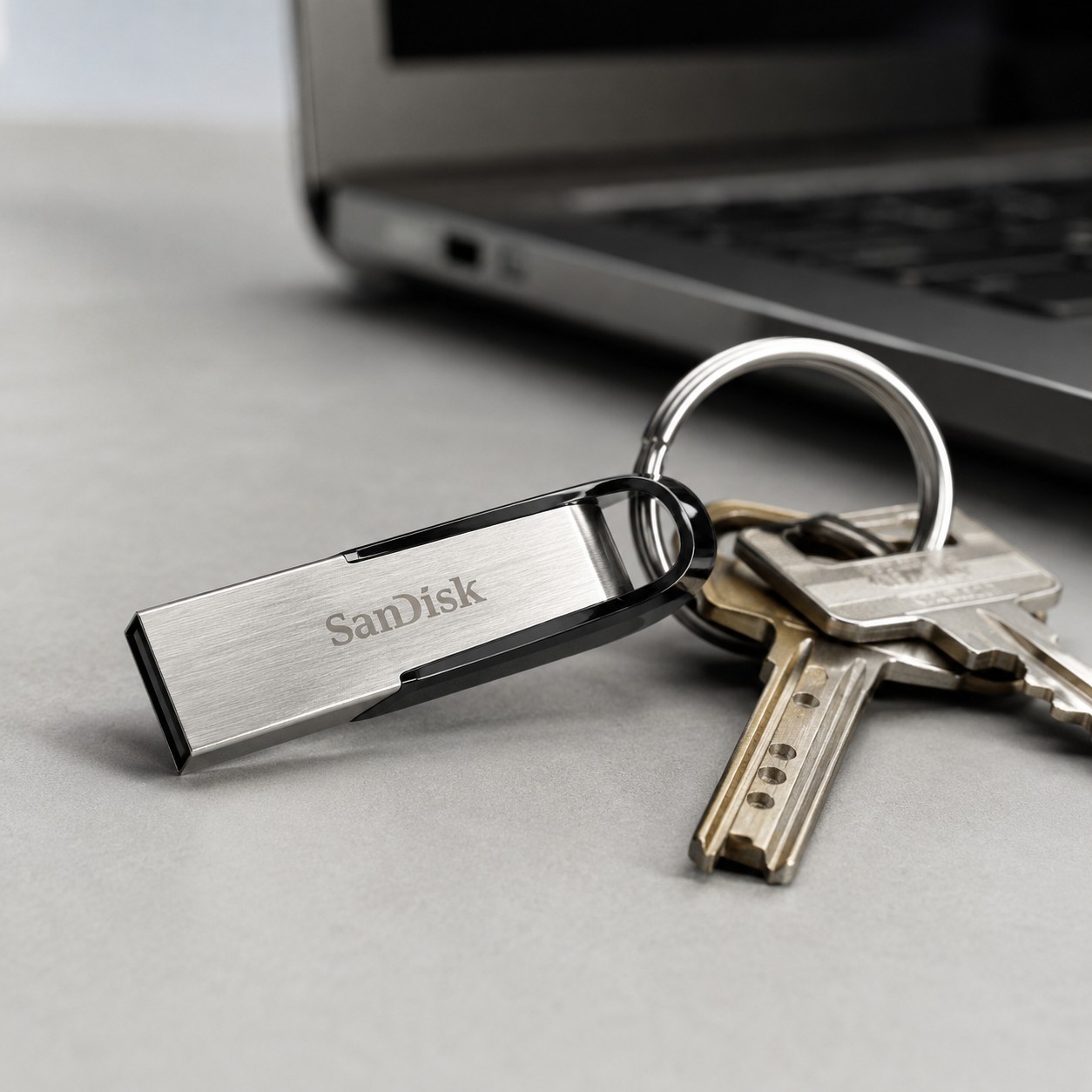
En mi análisis del SanDisk Ultra Flair cuento su uso para transportar documentos, fotografías y películas. Esa experiencia con una memoria concreta ayuda a plantear la necesidad, pero no sustituye comprobar el formato ni permite prometer compatibilidad con cualquier aparato.
Para tu propio llavero, escribe una lista de destinos reales: ordenador de casa, equipo del trabajo y cualquier otro dispositivo. Si uno tiene restricciones especiales, quizá resulte más cómodo dedicarle otra memoria. Evitas reformatear continuamente y reduces las ocasiones de borrar algo por despiste.
Antes de formatear: identifica la unidad y comprueba la copia
El paso más importante no es seleccionar exFAT, FAT32 o NTFS, sino estar seguro de qué vas a borrar. Una letra de unidad puede cambiar al conectar otros dispositivos. Una etiqueta como «USB» tampoco identifica de forma inequívoca una memoria entre varias.
- Revisa el contenido. Busca carpetas de trabajo, documentos antiguos y archivos que hayas olvidado.
- Copia lo necesario a otra ubicación. No sirve moverlo a otra carpeta del mismo volumen.
- Abre varios archivos de esa copia. Incluye alguno importante y alguno grande.
- Comprueba nombre y capacidad de la unidad. Si tienes dudas, desconecta las unidades externas que no necesitas.
- Decide el destino de uso. Revisa sus requisitos antes de elegir el formato.
Si el dispositivo se desconecta, hace aparecer errores de lectura o contiene la única copia de información importante, detén el procedimiento. Formatear no es una prueba inocua para ver si vuelve a funcionar. Primero hay que preservar los datos y valorar el problema.
Una pequeña ficha evita errores: «Memoria de transporte, capacidad aproximada, equipos donde se utilizará, copia guardada en esta carpeta». No necesitas un documento complicado. Basta con dejar explícita la decisión antes de pulsar Iniciar.
Cómo formatear el USB en Windows
Para una memoria que funciona correctamente, puedes usar el Explorador de archivos. La guía de Kingston para Windows y macOS documenta este procedimiento. Los nombres y opciones disponibles pueden variar con la versión y la unidad.
- Conecta la memoria y abre Este equipo.
- Identifica el USB por su nombre, capacidad y contenido. Termina la copia de seguridad antes de continuar.
- Haz clic derecho sobre la unidad y elige Formatear.
- Selecciona el sistema de archivos que hayas decidido.
- Mantén el tamaño de unidad de asignación predeterminado para un uso general y escribe una etiqueta reconocible.
- Revisa una última vez la unidad seleccionada y las opciones. Pulsa Iniciar únicamente si puedes borrar su contenido.
- Cuando termine, copia un archivo de prueba, expulsa la unidad y compruébalo en el equipo de destino.
Qué tamaño de unidad de asignación elegir
Salvo que una aplicación o un fabricante te indique otra cosa, conserva el valor predeterminado. Microsoft lo recomienda para uso general en la documentación del comando format. No hay un número mágico que haga más rápido cualquier pendrive.
El tamaño de asignación determina la unidad utilizada para reservar espacio. Cambiarlo sin una necesidad concreta añade una variable a la que después tendrás que atribuir posibles diferencias. Para un usuario que solo quiere transportar documentos, es más útil comprobar compatibilidad y hacer una copia de prueba.
Qué significa formato rápido
El formato rápido reconstruye estructuras del sistema de archivos sin realizar un examen completo sector a sector. No debe confundirse con un borrado seguro de toda la información. Si vas a vender o entregar una unidad con datos sensibles, necesitas un procedimiento de eliminación adecuado al dispositivo.
Y si aparecen fallos repetidos, no elijas una modalidad de formateo esperando que repare un problema físico. Anota el mensaje exacto y conserva una copia de lo que todavía se pueda leer. Repetir operaciones destructivas complica el diagnóstico.
Cómo preparar una unidad de intercambio desde el Mac
Apple explica cómo formatear un disco para ordenadores Windows con Utilidad de Discos. Antes de empezar, guarda los archivos fuera de la unidad. Presta especial atención a la diferencia entre seleccionar un volumen y seleccionar el dispositivo completo.
- Abre Utilidad de Discos.
- Selecciona Visualización → Mostrar todos los dispositivos si necesitas ver la estructura completa.
- Identifica la unidad externa por nombre y capacidad. No selecciones el almacenamiento interno del Mac.
- Pulsa Borrar y elige el formato apropiado; para intercambio de archivos grandes con Windows, valora ExFAT.
- Comprueba el esquema de particiones si estás preparando el dispositivo completo. Para aparatos con requisitos especiales, sigue su manual.
- Asigna un nombre, revisa las opciones y confirma el borrado solo después de verificar la copia.
- Prueba lectura y escritura en ambos equipos.
Si únicamente quieres vaciar un volumen, no selecciones todo el dispositivo por costumbre: podrías afectar a otros volúmenes que también contiene. El dibujo jerárquico de la barra lateral ayuda a entender qué elemento estás seleccionando y cuál será el alcance de la operación.
Cuando algo falla: revisa el síntoma antes de volver a borrar
«El archivo es demasiado grande» y queda espacio
Mira el tamaño del archivo individual y el sistema de archivos del destino. Si encaja con el límite de FAT32, elige una alternativa compatible tras hacer copia. Si ya utilizas otro formato, no des por hecho el mismo diagnóstico: revisa el espacio real, el mensaje completo y el estado de la unidad.
El ordenador ve el USB, pero otro aparato no
Separa las pruebas. Primero comprueba si el aparato detecta la unidad. Después, si muestra carpetas. Por último, si abre los archivos. Anota en qué paso se detiene: esa información permite distinguir un requisito del disco de un problema del contenido.
Haz una prueba pequeña que puedas repetir y cambia una sola variable cada vez. Por ejemplo, utiliza un archivo que ya sabes que el aparato reproduce. Copiar toda tu biblioteca después de cada cambio consume tiempo y dificulta saber qué ha funcionado.
La copia termina, pero el archivo no se abre
Comprueba si se abre el original y si su tamaño coincide con la copia. Prueba otro archivo conocido. Si el problema afecta a muchos documentos, evita seguir confiando información nueva a esa memoria hasta aclararlo. El formato elegido no es una garantía de que el dispositivo esté sano.
Antes de borrar el original, abre la copia desde el destino definitivo. Para un trabajo importante, conserva ambas durante la comprobación. Es una verificación sencilla que detecta problemas cuando todavía tienes una salida.
Una práctica sencilla para aprender a elegir
Si estás estudiando informática, puedes convertir la elección en un pequeño ejercicio de diagnóstico. Utiliza exclusivamente una memoria de pruebas que puedas borrar y archivos que tengan copia. El objetivo es justificar una decisión, no acumular capturas de ventanas de formateo.
Escribe tres requisitos: dispositivos de destino, tamaño del archivo más grande y necesidad de funciones especiales. Después propón un formato y explica por qué descartas los otros. Así se ve enseguida si has elegido por una razón técnica o simplemente porque era la opción marcada.
Prepara un registro con cuatro columnas: formato, archivo probado, equipo receptor y resultado. Incluye una operación de lectura y otra de escritura cuando ambas formen parte del uso previsto. Una prueba en un solo ordenador no demuestra compatibilidad con todos los demás.
Termina el ejercicio con una conclusión limitada a lo observado: «En estos dos equipos he podido copiar y abrir estos archivos». Evita convertirla en «funciona en todas partes». Ese cuidado al describir resultados también es útil cuando ayudas a otra persona a resolver una incidencia.
Preguntas frecuentes sobre exFAT, FAT32 o NTFS
¿Cuál es el mejor formato para un USB de 128 GB?
La capacidad no basta para decidir. Piensa en los equipos y aplicaciones que lo utilizarán. Una memoria de intercambio, una unidad para un aparato antiguo y un destino de copias pueden necesitar preparaciones diferentes aunque tengan la misma capacidad.
¿Puedo cambiar de formato sin perder archivos?
No presupongas que el cambio conservará los datos. El procedimiento de formateo descrito aquí los elimina del volumen. Haz copia, compruébala y restaura después. No confíes la única copia de un trabajo a una promesa de conversión sin pérdidas.
¿Qué formato es más rápido?
No hay una respuesta universal para cualquier unidad y carga de trabajo. Si la velocidad es decisiva, compara con tus archivos, el mismo puerto y el mismo equipo, manteniendo copias. Una cifra obtenida en otra memoria no describe necesariamente la tuya.
¿Qué elijo para un USB de arranque?
Sigue las instrucciones y la herramienta del sistema que vas a instalar. Una memoria que transporta archivos y un medio capaz de arrancar un ordenador tienen requisitos distintos. No cambies su formato después de prepararlo esperando que conserve el arranque.
¿Tengo que formatear si todo funciona bien?
No por rutina. Comprueba primero qué problema quieres resolver. Si tu USB permite las operaciones que necesitas en todos tus equipos, puedes mantener su configuración y centrarte en conservar copias de los datos importantes.
Decide por tus dispositivos y comprueba el resultado
Para elegir entre exFAT, FAT32 o NTFS, empieza por el uso real: qué vas a copiar, dónde lo abrirás y qué requisitos impone ese destino. Después identifica la unidad, verifica la copia de seguridad y realiza una prueba pequeña antes de devolverle todos tus archivos.
La mejor elección es la que te permite completar ese recorrido sin sorpresas. Guarda una nota del formato y del uso previsto junto a la memoria; la próxima vez que aparezca un error, tendrás un punto de partida concreto para investigarlo.