Qué permite hacer el historial del portapapeles
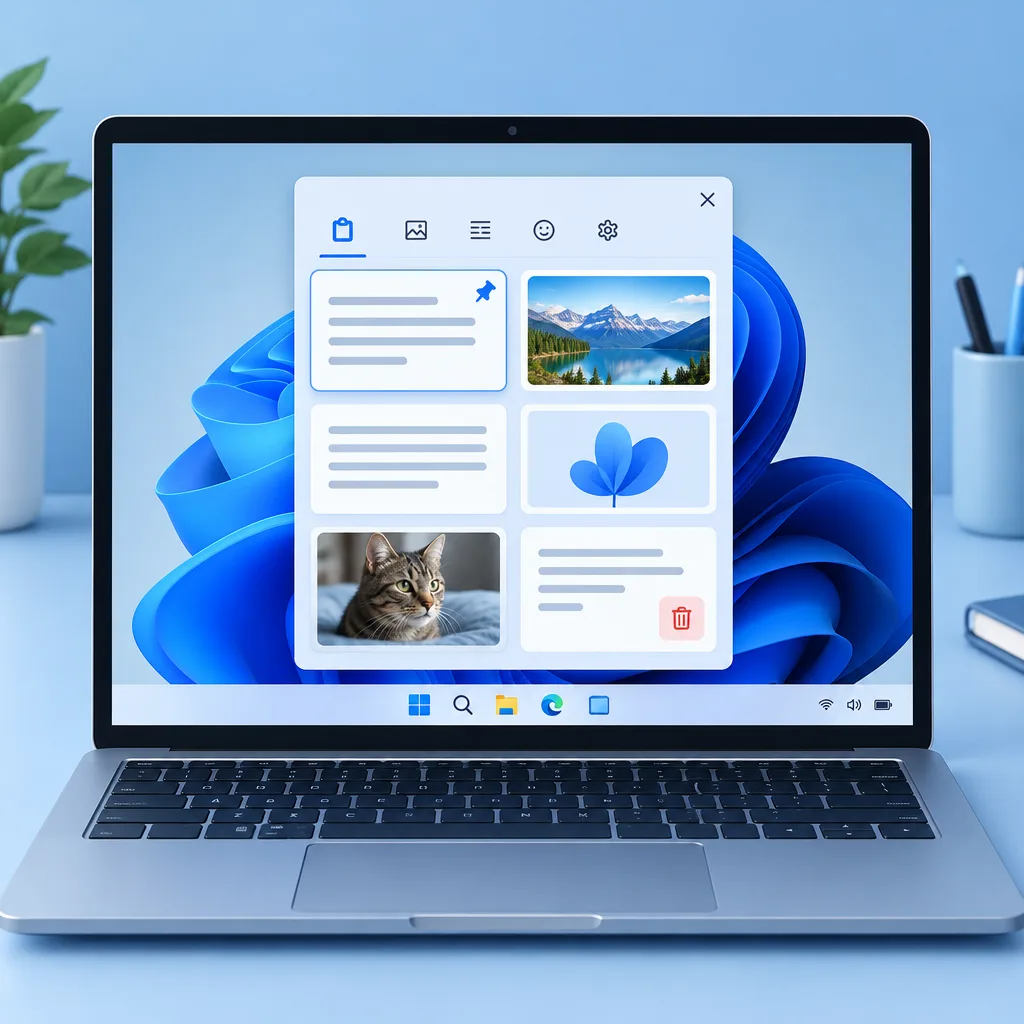
Copias un texto, copias otro y, cuando intentas recuperar el primero con Ctrl + V, descubres que ha sido sustituido. El historial del portapapeles en Windows 11 resuelve este problema: conserva varias entradas recientes y permite elegir cuál quieres pegar en lugar de limitarte al último contenido copiado.
La diferencia entre los dos atajos principales es importante:
- Ctrl + V pega directamente el contenido que ocupa la posición actual del portapapeles.
- Windows + V abre el historial para que puedas seleccionar una entrada anterior.
Desde ese panel también puedes eliminar elementos, vaciar el historial y conservar mediante anclaje aquellos fragmentos que utilizas con frecuencia. Microsoft indica además que el historial admite sincronización entre dispositivos, aunque esta opción tiene implicaciones de privacidad que conviene valorar antes de activarla.
Esta guía se centra en las funciones nativas de Windows 11. No necesitas instalar un gestor de portapapeles de terceros ni modificar el Registro.
Cómo activar y abrir el historial con Windows + V
La manera más rápida de activar el historial por primera vez es utilizar el mismo atajo que después servirá para abrirlo:
- Pulsa simultáneamente la tecla del logotipo de Windows y V.
- Si la función está desactivada, aparecerá la opción Activar.
- Selecciona esa opción.
- Copia dos fragmentos de texto distintos con Ctrl + C.
- Vuelve a pulsar Windows + V y comprueba que aparecen como entradas separadas.
Este procedimiento coincide con las instrucciones de la página oficial de soporte de Microsoft sobre el Portapapeles.
También puedes revisar su configuración desde Inicio > Configuración > Sistema > Portapapeles. En esa pantalla se encuentran los controles del historial, el borrado de datos y, cuando está disponible, la sincronización entre dispositivos.
Comprobación rápida: no des por terminada la configuración solo porque el interruptor aparezca activado. Copia dos textos de prueba, abre Win + V y pega el primero de ellos en el Bloc de notas. Así verificas tanto el almacenamiento como la recuperación.
Cómo recuperar un texto o una imagen que habías copiado
Una vez activado el historial, el proceso habitual es muy sencillo:
- Coloca el cursor en el documento, formulario o aplicación donde quieras pegar el contenido.
- Pulsa Windows + V.
- Localiza la entrada que necesitas.
- Selecciónala para intentar pegarla en la aplicación activa.
Que una entrada aparezca en el historial no garantiza que cualquier aplicación pueda recibirla. El programa de destino debe admitir el tipo de contenido copiado. Por ejemplo, un campo que solo acepta texto no podrá utilizar una imagen aunque esta figure en el panel.
Si quieres comprobar el funcionamiento sin que intervengan formatos complejos, utiliza primero dos frases cortas y el Bloc de notas. Una vez confirmada la función básica, repite la prueba con la aplicación donde necesitas trabajar.
Un ejemplo reproducible
Supón que estás preparando un correo y necesitas reutilizar un número de referencia y una dirección:
- Copia el número de referencia.
- Copia después la dirección.
- Abre el correo y pega la dirección con Ctrl + V.
- En el lugar destinado al número, pulsa Windows + V.
- Selecciona la referencia que habías copiado antes.
El ejemplo permite comprobar la ventaja concreta del historial: recuperar una entrada anterior sin volver a la aplicación o página de origen.
Cómo anclar elementos que quieres conservar
El historial está pensado principalmente para contenido reciente. Cuando una entrada se utiliza con frecuencia —una plantilla breve, una ruta o una respuesta estándar— puede resultar útil anclarla.
- Abre el historial con Windows + V.
- Busca el elemento que quieres conservar.
- Abre su menú de opciones.
- Selecciona la acción de anclar.
Según la documentación de Microsoft, el historial se borra al reiniciar el PC, salvo los elementos anclados. El borrado general también conserva esas entradas. Por tanto, anclar no es solo una forma de destacar contenido: cambia su comportamiento frente a las operaciones habituales de limpieza.
Utiliza esta función con moderación. Si anclas demasiados fragmentos, el panel pierde utilidad y aumenta la posibilidad de mantener información que ya no necesitas.
Qué no conviene anclar
No uses el portapapeles como almacén permanente de contraseñas, códigos de recuperación, datos bancarios o información personal delicada. El anclaje está orientado a conservar fragmentos útiles, no a sustituir un gestor de contraseñas ni un sistema seguro de almacenamiento.
Una regla práctica consiste en anclar solo contenido que no te preocuparía encontrar todavía disponible al abrir Win + V más adelante. Si el dato es sensible o solo se necesita una vez, elimínalo cuando termines.
Cómo borrar una entrada o limpiar todo el historial
Windows 11 permite limpiar el portapapeles con diferente alcance. Conviene elegir la acción adecuada para no conservar datos innecesarios ni borrar elementos que todavía necesitas.
| Objetivo | Acción | Consecuencia |
|---|---|---|
| Eliminar una sola entrada | Win + V, abrir el menú del elemento y elegir Eliminar | Desaparece únicamente la entrada seleccionada |
| Vaciar el historial desde el panel | Win + V y utilizar Borrar todo | Se eliminan las entradas no ancladas |
| Limpiar desde Configuración | Configuración > Sistema > Portapapeles > Borrar datos del portapapeles | Se eliminan los datos no anclados del dispositivo y, según Microsoft, también de la nube |
| Conservar una plantilla frecuente | Anclarla antes de borrar | Permanece tras el borrado general y el reinicio |
| Eliminar también un elemento anclado | Desanclarlo y eliminarlo expresamente | Deja de conservarse en el historial |
Para borrar un elemento individual, pulsa Windows + V, abre el menú de tres puntos situado junto a la entrada y selecciona Eliminar. Esta es la opción adecuada si solo quieres retirar un dato concreto.
Para una limpieza general, abre Win + V y utiliza Borrar todo, o entra en la configuración del Portapapeles y pulsa el botón de borrado. Microsoft aclara que estas acciones no eliminan los elementos anclados.
Checklist al terminar de trabajar con datos sensibles
- Abre el historial con Windows + V.
- Elimina individualmente cualquier dato sensible que identifiques.
- Comprueba si queda algún elemento anclado que ya no deba conservarse.
- Desancla y elimina esos elementos si procede.
- Utiliza Borrar todo para retirar el resto de las entradas no ancladas.
- Cierra el panel, vuelve a abrirlo y verifica el resultado.
La última comprobación evita asumir que una limpieza general ha retirado también los elementos anclados.
Sincronización entre dispositivos: qué opción elegir
Windows puede sincronizar contenido del portapapeles entre dispositivos. La documentación oficial señala que esta función está vinculada a una cuenta de Microsoft o a una cuenta profesional y que debes utilizar la misma información de inicio de sesión en los equipos implicados.
Para revisar la opción, abre Configuración > Sistema > Portapapeles y busca el apartado relacionado con el historial entre dispositivos o la sincronización. Los nombres concretos pueden variar según la edición y la versión instalada.
Microsoft distingue dos formas de uso:
- Sincronización automática: el texto copiado se sincroniza sin tener que seleccionar cada entrada manualmente.
- Sincronización manual: hay que abrir Win + V y solicitar la sincronización del elemento elegido.
La opción manual reduce el contenido que se envía por decisión del usuario y suele ser más adecuada si solo necesitas compartir algún fragmento de forma ocasional. La automática resulta más cómoda cuando trabajas continuamente con varios equipos, pero exige más atención al tipo de información que copias.
Tabla para decidir si activar la sincronización
| Situación | Elección razonable | Motivo y límite |
|---|---|---|
| Solo utilizas un PC | Mantenerla desactivada | No aporta una ventaja práctica si no necesitas compartir entradas |
| Compartes textos ocasionalmente entre dos equipos | Sincronización manual | Permite elegir qué elemento concreto se carga para sincronizarlo |
| Trabajas de forma continua con varios equipos propios | Valorar la sincronización automática | Es más cómoda, pero puede sincronizar texto que no pretendías compartir |
| Copias datos sensibles con frecuencia | Mantenerla desactivada o usarla manualmente con mucha cautela | Reduce la exposición innecesaria del contenido copiado |
| Los dispositivos no usan la misma cuenta | Revisar las cuentas antes de diagnosticar | Microsoft exige la misma cuenta compatible en los dispositivos |
Microsoft clasifica Cloud Clipboard como una experiencia conectada. Su explicación sobre los servicios y experiencias conectadas de Windows indica que estas funciones envían y procesan datos necesarios para proporcionar la capacidad basada en la nube. Esto no significa que el historial local y la sincronización sean la misma cosa: puedes utilizar Win + V en un equipo sin necesidad de compartir su contenido entre dispositivos.
Límites del historial que conviene conocer
El historial es útil, pero no funciona como un archivo ilimitado. Microsoft documenta estas restricciones:
- El historial admite un máximo de 25 entradas copiadas.
- Las entradas antiguas no ancladas se retiran para dejar espacio a las nuevas.
- El tamaño máximo es de 4 MB por elemento.
- Se admiten los formatos de texto, HTML y mapa de bits.
- El historial se borra al reiniciar el ordenador, excepto los elementos anclados.
Estos límites explican muchos comportamientos que pueden parecer errores. Si una entrada antigua desaparece después de copiar más contenido, probablemente se ha alcanzado el máximo de elementos. Si un contenido pesado no llega al historial, puede superar el límite por entrada o utilizar un formato no admitido.
Tampoco debe confundirse el historial con una copia de seguridad. Para conservar información a largo plazo, guárdala en un archivo o en la aplicación correspondiente. Si necesitas proteger el equipo antes de realizar cambios de sistema, puedes consultar cómo crear un punto de restauración en Windows 11, teniendo en cuenta que esa herramienta cumple una finalidad distinta y no recupera fragmentos del portapapeles.
Qué hacer si Windows + V no muestra el historial
Conviene diagnosticar el problema de forma ordenada y empezar por las comprobaciones más simples. Evita aplicar cambios del Registro o soluciones asociadas a una versión concreta sin haber demostrado antes cuál es el fallo.
1. Comprueba si está activado
Pulsa Windows + V. Si aparece el botón Activar, la función todavía estaba deshabilitada. También puedes comprobar su estado en Configuración > Sistema > Portapapeles.
2. Haz una prueba controlada con texto
Abre el Bloc de notas, escribe dos frases cortas y cópialas por separado. A continuación, pulsa Win + V. Esta prueba reduce variables: utiliza un formato admitido, un tamaño muy inferior a 4 MB y una aplicación sencilla.
Si aparecen las dos entradas, el historial básico funciona. Un fallo posterior al copiar desde otra aplicación puede deberse al contenido o a la compatibilidad de esa aplicación, no necesariamente al historial completo.
3. Ten en cuenta el reinicio y las entradas antiguas
Si el panel se abre pero faltan elementos anteriores, comprueba si has reiniciado el PC. Microsoft indica que el reinicio borra las entradas no ancladas. También pueden desaparecer las más antiguas cuando el historial supera sus 25 entradas.
4. Revisa tamaño y formato
Si un elemento concreto no aparece, prueba primero con texto corto. El historial admite hasta 4 MB por elemento y los formatos documentados son texto, HTML y mapa de bits. Que falle un elemento grande no demuestra que Win + V esté averiado.
5. Separa un fallo local de uno de sincronización
Si el contenido aparece en Win + V en el equipo de origen, la parte local está funcionando. Si no llega al segundo dispositivo, revisa por separado:
- que la sincronización esté activada;
- que ambos dispositivos utilicen la misma cuenta de Microsoft o profesional;
- que hayas elegido el modo automático o sincronizado manualmente la entrada;
- que estés probando con texto pequeño y no con un elemento cercano a los límites.
Una prueba local correcta no acredita que la sincronización en la nube funcione, del mismo modo que un fallo de sincronización no implica que el historial local esté dañado.
6. Aísla posibles conflictos antes de atribuir una causa
Si la función falla de forma persistente y has descartado activación, formato, tamaño y sincronización, conviene comprobar si otra aplicación está interfiriendo. La guía sobre cómo hacer un inicio limpio en Windows 11 explica cómo aislar servicios y programas de terceros sin confundir esa prueba con una solución definitiva.
Si utilizas entornos aislados para probar programas, revisa también su configuración específica. Por ejemplo, el portapapeles puede estar limitado deliberadamente en una configuración de Windows Sandbox orientada a reducir riesgos.
Configuración recomendada según el uso
No existe una única configuración correcta. Puedes aplicar este criterio:
- Uso doméstico en un solo equipo: activa el historial y deja desactivada la sincronización si no la necesitas.
- Trabajo frecuente con textos repetidos: ancla solo plantillas breves que no contengan información sensible.
- Varios equipos propios: empieza con sincronización manual y cambia a automática únicamente si la comodidad compensa el envío de más contenido.
- Tratamiento habitual de datos sensibles: limpia el historial al terminar, revisa los elementos anclados y evita conservar credenciales.
- Equipo compartido: reduce al mínimo los elementos anclados y comprueba el historial antes de cerrar la sesión.
La idea clave es separar comodidad, permanencia y sincronización. Activar el historial no obliga a sincronizarlo; anclar una entrada hace que sobreviva a limpiezas generales y reinicios; y borrar todo no retira automáticamente lo anclado.
Preguntas frecuentes sobre el historial del portapapeles
¿Cuál es el atajo para ver el historial del portapapeles?
El atajo es Windows + V. La primera vez también permite activar la función. Ctrl + V, en cambio, pega directamente la entrada actual.
¿Puedo recuperar algo copiado antes de activar el historial?
La activación comienza a registrar las entradas que copies a partir de ese momento. No debe considerarse una herramienta para reconstruir contenido anterior que no estaba almacenado en el historial.
¿Borrar todo elimina los elementos anclados?
No. Microsoft indica que el borrado general conserva los elementos anclados. Para retirarlos debes desanclarlos y eliminarlos expresamente.
¿Por qué desaparecen los elementos al reiniciar?
Es el comportamiento documentado: el reinicio borra el historial salvo las entradas ancladas.
¿Cuántos elementos puede guardar?
Microsoft establece un límite de 25 entradas. Las más antiguas se eliminan para dejar sitio a otras nuevas, excepto si están ancladas.
¿La sincronización es necesaria para usar Win + V?
No. Puedes utilizar el historial local sin sincronizarlo. La sincronización solo resulta necesaria si quieres compartir las entradas compatibles entre dispositivos.
¿Por qué un elemento no aparece aunque el historial esté activado?
Comprueba su tamaño y formato. Microsoft admite hasta 4 MB por elemento y documenta compatibilidad con texto, HTML y mapas de bits. Prueba con una frase corta para distinguir un problema general de uno asociado al contenido.
Resumen práctico
Para empezar, pulsa Windows + V, activa el historial y comprueba su funcionamiento copiando dos textos. Utiliza el mismo panel para recuperar entradas anteriores, anclar las que necesites conservar y eliminar las que ya no deban permanecer.
Recuerda tres límites esenciales: el historial conserva hasta 25 entradas, admite un máximo de 4 MB por elemento y pierde el contenido no anclado al reiniciar. Si decides sincronizar, elige entre el modo automático y el manual según la comodidad que necesites y la sensibilidad de los datos que sueles copiar.
Por último, cuando algo falle, separa la prueba local de la sincronización. Que Win + V muestre una entrada demuestra que el historial local la ha registrado; no demuestra por sí solo que vaya a sincronizarse, sobrevivir a un reinicio o ser compatible con cualquier aplicación de destino.