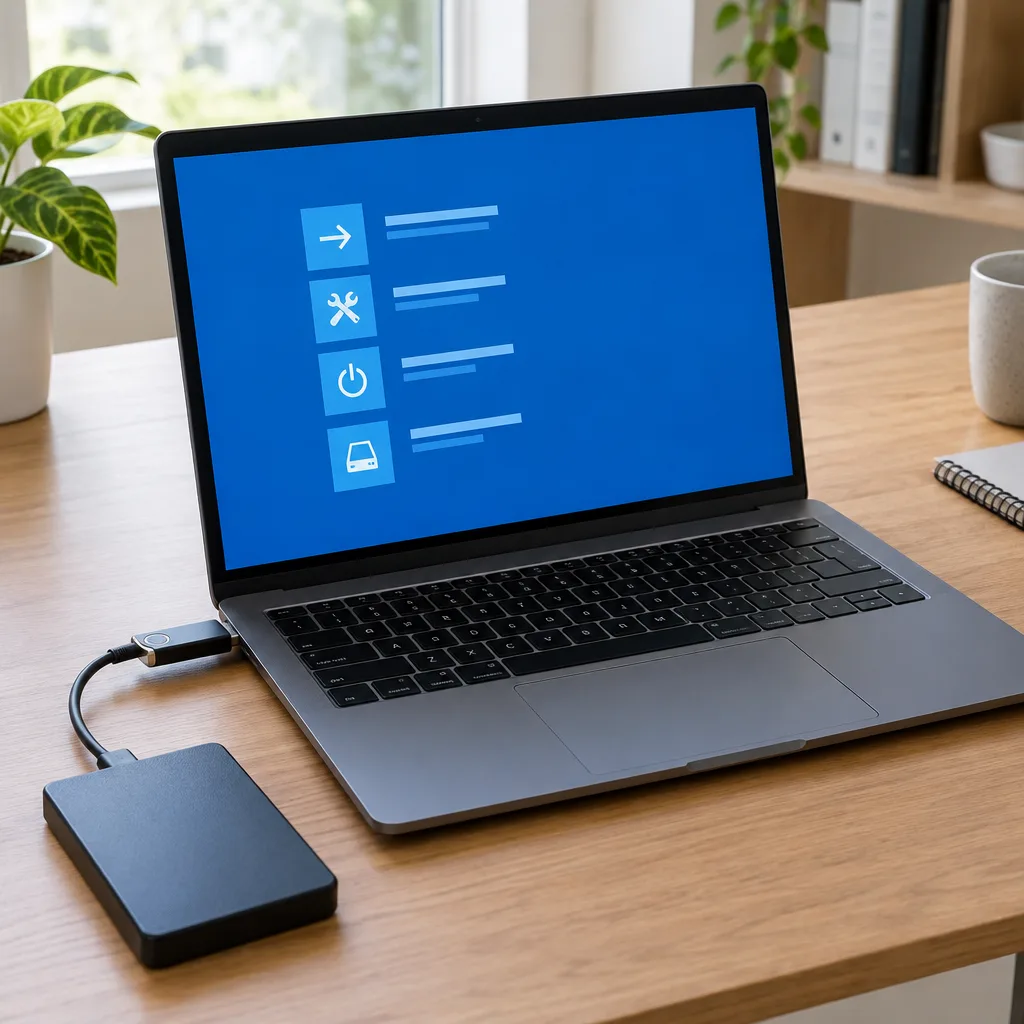
Preparar una unidad de recuperación de Windows 11 antes de tener una avería permite arrancar el equipo desde una memoria USB y acceder al entorno de recuperación cuando el sistema no inicia con normalidad. Desde allí se pueden probar herramientas destinadas a corregir el arranque, revertir cambios o, como último recurso, reinstalar Windows.
La diferencia entre unas opciones y otras es importante. Entrar en el entorno de recuperación no borra automáticamente el ordenador, pero acciones como Recuperar desde una unidad forman parte de una reinstalación y pueden eliminar archivos, aplicaciones y configuraciones.
Una preparación completa requiere tres elementos separados: el medio de recuperación, una copia de los archivos personales y la clave de recuperación de BitLocker si el cifrado está activado.
Qué es una unidad de recuperación de Windows 11
La utilidad Unidad de recuperación crea un medio USB de arranque con los archivos necesarios para recuperar el equipo. La documentación oficial de Microsoft sobre la unidad de recuperación indica que el medio puede contener archivos de Windows, actualizaciones instaladas en el momento de crearlo y personalizaciones del fabricante.
Su función principal es ofrecer una vía de recuperación cuando Windows no arranca, se ha sustituido el almacenamiento o es necesario reinstalar el sistema. No garantiza solucionar cualquier avería: un disco físicamente dañado, un problema de firmware o unos documentos eliminados sin copia requieren medidas diferentes.
Microsoft también advierte de que la unidad de recuperación no incluye los archivos personales. Documentos, fotografías y demás información deben guardarse mediante otro sistema de copia de seguridad. Además, recomienda volver a crear el medio anualmente para incorporar actualizaciones y mejoras de Windows.
La página oficial muestra una nota sobre determinadas unidades creadas o utilizadas en equipos afectados por cambios de seguridad y directivas de revocación relacionadas con el arranque seguro. Antes de usar un medio antiguo en un equipo con una configuración de Secure Boot modificada, conviene consultar el aviso actualizado en esa misma página de Microsoft.
No es lo mismo recuperar el arranque que reinstalar Windows
La expresión «reparar el arranque» puede referirse a acciones muy distintas. Una herramienta como Reparación de inicio intenta corregir archivos relacionados con el inicio. Restaurar sistema revierte cambios del sistema. Recuperar desde una unidad, en cambio, reinstala Windows desde el USB.
Esta tabla ayuda a separar los recursos que suelen confundirse:
| Recurso | Objetivo principal | Qué no sustituye | Riesgo o límite |
|---|---|---|---|
| Unidad de recuperación | Arrancar Windows RE y recuperar o reinstalar el equipo para el que se creó. | No guarda los documentos personales. | Crear el medio borra el USB; recuperar desde él puede eliminar datos y aplicaciones. |
| Medio de instalación | Instalar o reinstalar Windows y acceder, según el medio, a herramientas de recuperación. | No reproduce necesariamente la configuración ni las personalizaciones del fabricante. | Una instalación limpia elimina el contenido del dispositivo. |
| Punto de restauración | Revertir archivos y configuraciones del sistema a un estado anterior. | No es una copia de los documentos personales. | Puede retirar aplicaciones, controladores o cambios posteriores al punto elegido. |
| Copia de seguridad | Conservar archivos para poder restaurarlos si se pierden o dañan. | No siempre permite arrancar o reinstalar Windows. | Solo protege los elementos incluidos y debe comprobarse que puedan restaurarse. |
Si Windows todavía inicia y el fallo apareció después de instalar un controlador o programa, puede bastar con utilizar un punto de restauración en Windows 11. Si no arranca, la unidad USB permite llegar a Windows RE y revisar las herramientas disponibles antes de optar por una reinstalación.
Requisitos de la memoria USB y preparativos
Microsoft no establece en el material consultado una capacidad universal válida para todos los equipos. La herramienta analiza los archivos que debe copiar y muestra las unidades que puede utilizar. Si la memoria elegida no dispone de espacio suficiente, debe utilizarse otra de mayor capacidad.
Antes de empezar, prepara lo siguiente:
- Una memoria USB vacía o cuyos datos ya estén copiados en otro lugar. El asistente borrará su contenido.
- Un equipo con Windows 11 operativo desde el que ejecutar la herramienta.
- Una copia independiente de los archivos personales, porque no se incorporan al medio.
- La clave de recuperación de BitLocker, si el cifrado está habilitado.
- Las instrucciones de arranque del fabricante, ya que el procedimiento para iniciar desde USB depende del equipo.
- Tiempo para completar la copia sin apagar el ordenador ni retirar la memoria.
Si BitLocker está activo, Microsoft señala que la clave puede ser necesaria para acceder a la mayoría de las opciones de Windows RE. La guía para localizar la clave de recuperación de BitLocker explica dónde buscarla y cómo comprobar su identificador.
Cómo elegir el USB
La memoria debe ser detectada por Windows y disponer de la capacidad solicitada por el asistente. Si hay varios discos externos conectados, retirarlos antes de confirmar es una precaución útil para reducir el riesgo de seleccionar el dispositivo equivocado. Esta medida es una recomendación preventiva, no un requisito del asistente.
No utilices el mismo USB para guardar archivos cotidianos después de crear el medio. Modificar su contenido o reparticionarlo puede dejarlo inservible para la recuperación.
Cómo crear una unidad de recuperación de Windows 11
- Copia los archivos que ya contenga la memoria. La creación eliminará todo lo almacenado en el USB seleccionado.
- Abre Unidad de recuperación. Busca ese nombre desde Inicio. Microsoft también permite ejecutar directamente recoverydrive.exe.
- Autoriza la herramienta si Windows muestra el control de cuentas de usuario.
- Mantén activada la copia de los archivos del sistema. Comprueba que está seleccionada la opción para realizar una copia de seguridad de los archivos del sistema en la unidad de recuperación.
- Pulsa Siguiente. Windows recopilará la información necesaria antes de mostrar las memorias disponibles.
- Conecta y selecciona el USB correcto. Revisa la letra y la capacidad antes de continuar.
- Confirma la creación. El asistente avisará de que se borrará el contenido de la memoria.
- Espera a que finalice. No retires el USB ni apagues el ordenador durante la copia.
- Expulsa y etiqueta el medio. Anota el equipo al que corresponde y la fecha de creación.
Que el asistente termine sin errores acredita que Windows ha escrito el medio. No demuestra por sí solo que el firmware del ordenador permita arrancar desde esa memoria. Para comprobarlo hace falta una prueba controlada.
Cómo probar el USB sin reinstalar Windows
La prueba debe limitarse a arrancar desde la memoria, confirmar que se carga el entorno de recuperación y salir sin iniciar ninguna operación destructiva.
- Guarda el trabajo pendiente y apaga el ordenador.
- Conecta la unidad de recuperación.
- Enciende el equipo y abre el menú de arranque indicado por el fabricante.
- Selecciona la memoria USB.
- Comprueba que aparece el entorno de recuperación de Windows.
- Sal o apaga el equipo antes de confirmar opciones como Restablecer, Recuperar desde una unidad o Limpiar completamente la unidad.
- Retira el USB y comprueba que el equipo vuelve a iniciar desde su almacenamiento interno.
Esta comprobación solo demuestra que ese equipo pudo iniciar desde la memoria en ese momento. No garantiza que una futura recuperación vaya a completarse ni verifica las copias de seguridad de los documentos.
Si el USB no aparece en el menú de arranque, consulta el manual del fabricante. Evita modificar al azar opciones de Secure Boot, el modo de almacenamiento o el firmware: primero debe identificarse qué configuración exige el modelo concreto.
Cómo reparar el arranque desde Windows RE
Microsoft recomienda comenzar por la opción menos disruptiva y avanzar solo cuando sea necesario. La página oficial de opciones de recuperación de Windows también advierte de que algunas alternativas pueden provocar pérdida de datos.
El orden siguiente no significa que todas las herramientas vayan a aparecer en todos los equipos. La disponibilidad depende del medio utilizado, la versión de Windows y el estado del sistema.
1. Identifica el síntoma antes de cambiar nada
Reinicia una vez y anota qué sucede: pantalla negra o azul, bucle de reinicios, mensaje de error o fallo posterior a una actualización. El síntoma no establece por sí solo la causa, pero permite elegir una opción coherente y comprobar después si ha cambiado el comportamiento.
2. Entra en Windows RE
Arranca desde la unidad USB mediante el menú indicado por el fabricante. Cuando se cargue el entorno de recuperación, entra en Solucionar problemas y revisa las opciones disponibles. Si se solicita BitLocker, utiliza la clave cuyo identificador coincida con el mostrado en pantalla.
3. Prueba Reparación de inicio si aparece
Cuando Windows no consigue iniciar, busca Reparación de inicio entre las opciones avanzadas de Windows RE. Un artículo de la Comunidad de soporte de Microsoft sobre la recuperación desde medios externos incluye la reparación de archivos de inicio entre las opciones disponibles del entorno de recuperación.
Esta herramienta es una primera opción razonable cuando el problema está limitado al inicio, porque no equivale a seleccionar Recuperar desde una unidad. Deja que termine, reinicia sin el USB y comprueba si Windows arranca. Si no resuelve el problema, vuelve a Windows RE y continúa con una opción adecuada al origen probable del fallo.
La presencia de Reparación de inicio no garantiza que pueda corregir una avería física, recuperar documentos eliminados o solucionar cualquier daño del sistema. Si no aparece en el entorno cargado desde la unidad de recuperación, no debe sustituirse por una reinstalación sin revisar antes sus consecuencias.
4. Desinstala una actualización reciente cuando exista una relación clara
Si el fallo comenzó inmediatamente después de una actualización, Windows RE puede ofrecer la opción de desinstalar actualizaciones. Microsoft indica que esta acción no afecta a los archivos ni a las aplicaciones. Debe utilizarse cuando haya una relación temporal razonable con el problema, no como una eliminación indiscriminada de componentes.
5. Utiliza Restaurar sistema si existe un punto adecuado
Restaurar sistema revierte archivos y configuraciones del sistema sin afectar a los documentos personales. Puede retirar controladores, aplicaciones y cambios realizados después del punto seleccionado. Antes de confirmar, revisa la fecha y, si Windows lo muestra, los programas afectados.
6. No confundas Restaurar sistema con Restauración a un momento dado
La documentación capturada de Microsoft diferencia Restaurar sistema de una opción denominada Restauración a un momento dado, disponible en Windows 11 versión 24H2 o posterior. Esta última revierte el equipo —incluidos aplicaciones, configuración y archivos personales— a un punto de restauración automática reciente; se pierden los cambios posteriores al punto elegido.
Por tanto, no debe seleccionarse pensando que tiene exactamente el mismo efecto que Restaurar sistema. Lee el resumen mostrado por Windows y comprueba la fecha antes de continuar.
7. Valora Restablecer este PC solo después de las opciones anteriores
Restablecer este PC reinstala Windows y permite elegir entre conservar los archivos personales o quitarlo todo. Conservar archivos no implica conservar las aplicaciones y configuraciones instaladas. Antes de confirmar, revisa el resumen del asistente y asegúrate de que los datos importantes están copiados fuera del equipo.
8. Recupera desde la unidad como último recurso
La ruta documentada para el USB consiste en iniciar desde él y elegir Recuperar desde una unidad. El asistente puede ofrecer Solo quitar mis archivos o Limpiar completamente la unidad. Ambas opciones forman parte de una reinstalación, no de una reparación inocua del inicio.
Si aún necesitas rescatar documentos y no existe una copia, detente antes de confirmar. Continuar puede dificultar o impedir su recuperación posterior.
Tabla de decisión: qué opción probar primero
| Situación observada | Opción inicial | Qué comprobar antes |
|---|---|---|
| Windows no arranca y no hay un cambio reciente claro | Reparación de inicio, si aparece en Windows RE. | Que se ha seleccionado la instalación correcta y que el USB permite entrar en Windows RE. |
| El fallo comenzó tras una actualización | Desinstalar la actualización desde Windows RE. | Que el problema comenzó después de instalarla. |
| Existe un punto anterior al fallo | Restaurar sistema. | Fecha del punto y aplicaciones o controladores que se revertirán. |
| Aparece Restauración a un momento dado | Usarla solo si se acepta volver el equipo completo al punto seleccionado. | Cambios de aplicaciones, configuración y archivos personales posteriores. |
| Windows RE solicita BitLocker | Localizar la clave correcta. | Que el identificador de la clave coincide con el mostrado. |
| Las alternativas anteriores no resuelven el problema | Valorar Restablecer este PC. | Qué conservará la modalidad elegida y dónde está la copia de los datos. |
| Es necesaria una reinstalación desde el USB | Recuperar desde una unidad. | Que se acepta la eliminación potencial de datos, aplicaciones y ajustes. |
Qué puede conservar o eliminar cada opción
- Reparación de inicio: está orientada a intentar reparar archivos de inicio; no debe confundirse con una reinstalación desde la unidad.
- Desinstalar una actualización: Microsoft indica que no afecta a los archivos ni a las aplicaciones.
- Restaurar sistema: revierte archivos y configuración del sistema sin afectar a los archivos personales, aunque puede retirar aplicaciones y controladores posteriores.
- Restauración a un momento dado: revierte aplicaciones, configuración y archivos personales al punto automático seleccionado; se pierden los cambios posteriores.
- Restablecer conservando archivos: mantiene los archivos personales, pero reinstala Windows y puede eliminar aplicaciones y ajustes.
- Restablecer quitándolo todo: reinstala Windows y elimina los archivos personales.
- Recuperar desde una unidad: es una reinstalación desde el medio de recuperación y no debe iniciarse suponiendo que mantendrá los datos.
- Instalación limpia: Microsoft la presenta como una medida que elimina todo del dispositivo.
Para información que no se pueda recrear, conviene mantener una estrategia separada de copias. Las copias de seguridad inmutables pueden añadir protección frente a modificaciones o borrados, pero tampoco sustituyen las pruebas de restauración.
Cómo conservar el medio de recuperación
- Etiqueta el USB con el equipo al que corresponde y la fecha de creación.
- Guárdalo separado del ordenador, en un lugar localizable.
- No lo utilices para almacenar documentos cotidianos.
- Vuelve a crearlo anualmente siguiendo la recomendación de Microsoft.
- Comprueba que arranca, pero sal antes de confirmar una recuperación.
- Conserva la clave de BitLocker por separado del equipo cifrado.
- Mantén una copia adicional de los documentos y comprueba que pueda restaurarse.
Checklist final
- El asistente terminó sin errores.
- La copia de archivos del sistema permaneció activada.
- La memoria está etiquetada con equipo y fecha.
- El ordenador pudo arrancar desde el USB.
- La prueba se detuvo antes de confirmar una reinstalación.
- Los documentos tienen una copia independiente.
- La clave de BitLocker está localizada si el cifrado está activo.
- Se conocen las instrucciones del fabricante para abrir el menú de arranque.
- Se entiende la diferencia entre Reparación de inicio y Recuperar desde una unidad.
Preguntas frecuentes
¿La unidad de recuperación guarda mis archivos personales?
No. Microsoft indica que no incluye los documentos, fotografías ni otros archivos personales. Necesitas una copia de seguridad independiente.
¿Puedo usar cualquier memoria USB?
Debe estar vacía, ser reconocida por Windows y disponer de la capacidad solicitada por la herramienta. Todo su contenido se borrará.
¿Reparación de inicio y Recuperar desde una unidad son lo mismo?
No. Reparación de inicio intenta corregir archivos relacionados con el arranque. Recuperar desde una unidad reinstala Windows y puede eliminar información, aplicaciones y ajustes.
¿Es lo mismo una unidad de recuperación que un USB de instalación?
No. La unidad de recuperación se crea para recuperar un equipo y puede incluir personalizaciones del fabricante. El medio de instalación está orientado principalmente a instalar o reinstalar Windows.
¿Puedo crear el USB cuando Windows ya no arranca?
No desde la instalación afectada si ya no puedes ejecutar la herramienta. Tendrás que recurrir a un medio preparado previamente, a recursos del fabricante o a otro medio adecuado.
¿Necesitaré la clave de BitLocker?
Si BitLocker está habilitado, Microsoft señala que puede ser necesaria para acceder a la mayoría de las opciones de Windows RE.
¿El USB garantiza que podré reparar Windows?
No. Permite arrancar el entorno de recuperación y acceder a sus opciones, pero el resultado depende de la causa del fallo. No soluciona por sí solo una avería física ni recupera archivos que no tengan copia.
Conclusión
Saber cómo crear una unidad de recuperación de Windows 11 y reparar el arranque implica algo más que copiar archivos a un USB. Hay que preparar el medio mientras Windows funciona, comprobar que el equipo puede arrancar desde él y mantener aparte los documentos y la clave de BitLocker.
Si Windows deja de iniciar, entra en Windows RE y comienza por la alternativa menos destructiva adecuada al síntoma: Reparación de inicio, desinstalar una actualización o Restaurar sistema. Deja Restablecer este PC y Recuperar desde una unidad para cuando las opciones anteriores no sean suficientes y se comprendan sus consecuencias.