Requisitos previos: hardware, compatibilidad y firmware (BIOS/UEFI/TPM)
Antes de tocar nada, confirmo requisitos: CPU, RAM, espacio en disco y gráficos. Como referencia, Windows 10 pide ~1 GHz y 1–2 GB de RAM según 32/64 bits; Ubuntu Desktop recomienda ~2 GHz dual-core, 4 GB de RAM y 25 GB libres. En Windows 11 entra en juego TPM 2.0. Además, reviso el tipo de firmware (BIOS vs UEFI) y el estado de opciones como Secure Boot. En Linux, herramientas como lshw, lscpu o lsblk ayudan a inventariar el equipo; arrancar un Live USB permite probar Wi-Fi, audio o gráfica antes de instalar.
Checklist rápido
- CPU/RAM/almacenamiento suficientes para el SO objetivo.
- Comprobar UEFI/BIOS y requisitos especiales (p. ej., TPM 2.0).
- Probar con Live USB si vas a Linux; confirma que todo el hardware responde.
Consejo: si tu hardware es muy nuevo, valida compatibilidad de drivers en la distro elegida antes de instalar.
Plan de particionado: MBR vs GPT, NTFS, ext4 y swap (con respaldo de datos)
El particionado es donde más errores se cometen. Con MBR tienes hasta 4 particiones primarias (o 3 + extendida); con GPT eliminas ese límite práctico y superas los 2 TB, siendo la opción moderna en UEFI. Para Windows, el sistema va en NTFS; para Linux, la raíz / suele ir en ext4, con swap opcional y, si quieres, /home separada. En UEFI necesitarás una partición EFI/ESP (FAT32, ≥200 MB) que guarda los cargadores de arranque.
Herramientas útiles
- Windows: Administración de discos o DiskPart.
- Linux: gparted o parted para diseñar y formatear.
Siempre respalda antes de redimensionar.
Esquema tipo (dual boot)
- ESP (FAT32, 200–300 MB, “EFI System Partition”).
- Windows: NTFS (C:) para el sistema.
- Linux:
ext4para/(y opcional/home) + swap según RAM.
Parámetros esenciales del asistente de instalación (idioma, teclado, red, cuentas)
Durante la instalación, no pases por alto lo básico: idioma y distribución de teclado, zona horaria, conexión de red (para bajar updates/códigos propietarios) y creación de usuario/equipo. En Windows, el asistente pide idioma/teclado, clave de producto (o la saltas) y te deja elegir Instalación personalizada para seleccionar la partición. En Ubuntu, eliges “instalación normal” o mínima (solo lo esencial) y puedes descargar actualizaciones y controladores de terceros durante el proceso.
Imprescindibles
- Teclado correcto para evitar contraseñas mal tecleadas.
- Zona horaria bien ajustada (clave en redes y archivos).
- Red activa para aplicar parches al vuelo.
Dual boot sin sustos: partición EFI/ESP y configuración de GRUB/BCD
El gestor de arranque manda. En BIOS, el código vive en el MBR; en UEFI, se usa la ESP donde residen los .efi (Windows Boot Manager, GRUB, etc.). Regla de oro: instala primero Windows y después Linux. Así, el instalador (p. ej., Ubuntu) detectará Windows y añadirá su entrada al menú de GRUB automáticamente. Si reinstalas Windows tras Linux, Windows puede sobrescribir el MBR y “ocultar” GRUB; la solución es reparar GRUB desde un Live USB y/o ejecutar update-grub. En UEFI, el firmware buscará bootx64.efi en la ESP; en BIOS, ejecutará el MBR.
Checklist dual boot
- Confirmar ESP existente (FAT32, >200 MB) o crearla si falta.
- Instalar Windows → luego Linux → verificar que GRUB liste ambos sistemas.
- Si algo falla: arrancar Live USB → montar sistema →
update-grub.
Selección de aplicaciones y drivers tras la base (mínima vs normal)
Tras la instalación “pelada”, decide tu set de aplicaciones básicas. En Windows: antivirus (Defender o alternativa), navegador, ofimática y utilidades. En Linux, muchas distros ya traen navegador, editor y reproductor; además, el instalador de Ubuntu te deja elegir normal (completo) o mínima (ligero). No olvides los drivers críticos (gráfica NVIDIA, impresoras, códecs).
Tip práctico: si tu equipo es limitado, elige instalación mínima y añade paquetes a demanda; ganarás fluidez sin renunciar a funcionalidades.
Licencias: diferencias clave entre software propietario y libre (EULA vs GPL)
Windows es software propietario: necesitas licencia válida (OEM o retail), aceptas un EULA y no puedes redistribuir ni modificar legalmente el sistema. GNU/Linux se distribuye bajo licencias libres (GPL, MIT, BSD): te permiten usar, copiar, modificar y redistribuir, con obligaciones como proporcionar el código si redistribuyes bajo GPL. En cualquier entorno (empresa/educación), asegúrate de usar medios oficiales (ISO legítimas) y cumplir cada licencia.
Actualización post-instalación: Windows Update y apt paso a paso
Instalar no es el final: toca actualizar.
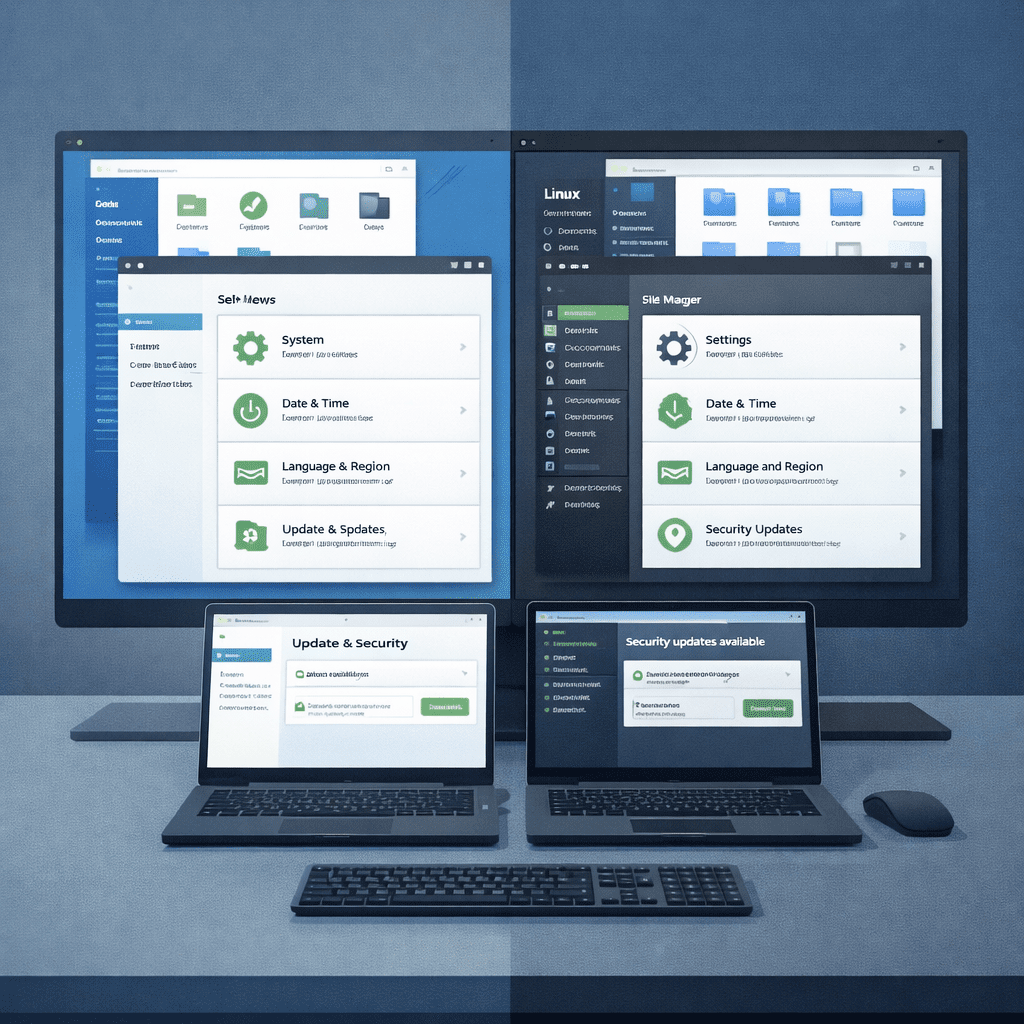
- Windows 10/11: Windows Update → “Buscar actualizaciones” hasta que no quede nada pendiente; reinicia cuando lo pida. Considera bajar controladores críticos desde el fabricante (gráfica, chipset, red).
- Debian/Ubuntu:
sudo apt update && sudo apt upgradepara traer parches y versiones recientes. Otras distros:yum/dnf update,pacman -Syu. Activa repos oficiales (p. ej., universe, multiverse) si los necesitas.
Rutina recomendada
- Aplicar todas las actualizaciones del sistema.
- Reiniciar y repetir la búsqueda hasta “0 pendientes”.
- Habilitar actualizaciones automáticas o revisarlas semanalmente.
Conclusión
Instalar un sistema operativo sin dolor es cuestión de preparación (requisitos y firmware), decisión informada (GPT/MBR, NTFS/ext4, ESP) y orden correcto (Windows → Linux) para que GRUB haga su magia. Tras la instalación, el valor llega con drivers, apps y actualizaciones constantes. Con esta guía, pasas de “no sé por dónde empezar” a tener un plan claro y repetible.
FAQs
¿BIOS y UEFI son lo mismo?
No. BIOS usa MBR; UEFI trabaja con la ESP (FAT32) y archivos .efi. UEFI es el estándar moderno y se lleva bien con GPT.
¿Cuándo elegir NTFS o ext4 y qué hago con swap?
Windows requiere NTFS para su partición del sistema; Linux usa ext4 para /. swap es aconsejable si tienes poca RAM o hibernas.
¿Cómo evito romper GRUB al reinstalar Windows?
Sigue el orden Windows → Linux. Si reinstalas Windows al final, puede sobrescribir el MBR; repara GRUB con un Live USB y update-grub.
¿Qué licencia debo tener en cuenta?
Windows necesita clave/EULA; Linux se rige por licencias libres (p. ej., GPL) que permiten uso y redistribución cumpliendo condiciones.
¿Qué hago tras instalar?
Actualizar (Windows Update o apt), agregar drivers críticos y configurar apps. Repite hasta que no haya pendientes.