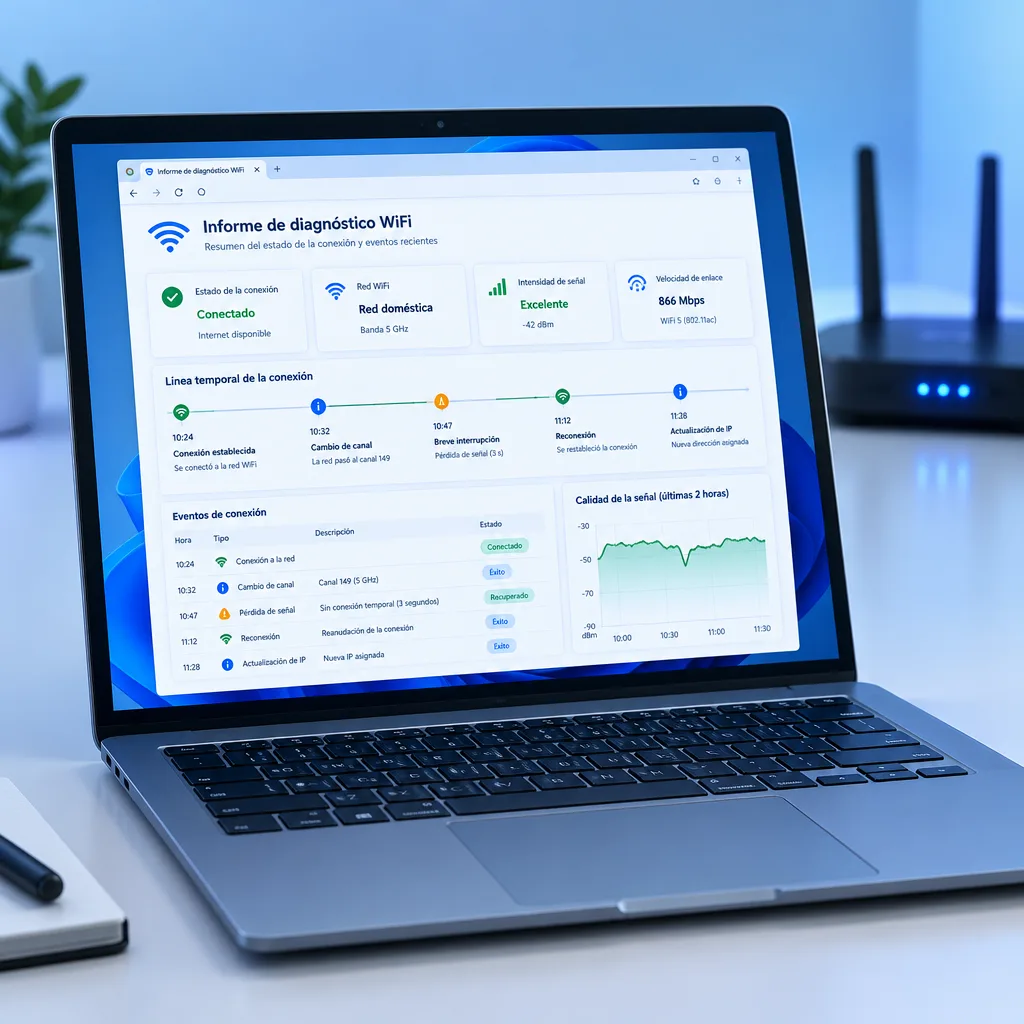
Cuando una red deja de aparecer, el WiFi se desconecta o Windows 11 figura como conectado pero no permite navegar, restablecer toda la red puede parecer la solución más rápida. El problema es que también puede eliminar perfiles, cambiar el estado del equipo y hacer desaparecer pistas necesarias para averiguar qué ocurrió.
Un diagnóstico ordenado empieza de otra forma: anota el síntoma y la hora aproximada, consulta el adaptador y genera el informe inalámbrico con netsh wlan show wlanreport. Este documento HTML reúne sesiones WiFi recientes, errores, motivos de desconexión, información de los adaptadores y resultados de varias comprobaciones de red.
El objetivo de esta guía sobre cómo diagnosticar problemas de WiFi en Windows 11 con wlanreport es ayudarte a localizar la etapa del fallo: detección del adaptador, visibilidad de la red, asociación, autenticación o configuración posterior de IP, DHCP y DNS.
Qué debes recopilar antes de cambiar ajustes
Microsoft recomienda conservar el estado de referencia y registrar cuándo se reproduce el problema antes de restablecer la pila de red, eliminar perfiles inalámbricos, quitar el adaptador o su controlador o reiniciar el equipo. Estas acciones pueden eliminar evidencias o modificar temporalmente el comportamiento. La recomendación aparece en la guía avanzada de conectividad inalámbrica de Microsoft.
Anota estos datos antes de aplicar una solución:
- Fecha y hora aproximadas del intento fallido o de la desconexión.
- Nombre de la red o SSID afectado.
- Síntoma concreto: control WiFi ausente, red no visible, autenticación rechazada, desconexión o conexión sin acceso.
- Cambios recientes en Windows, el controlador, el firmware, el router, una VPN o el software de seguridad.
- Si el fallo aparece después de suspender, reanudar o actualizar el equipo.
- Si otros dispositivos conectados al mismo punto de acceso presentan el mismo problema.
La hora es especialmente importante porque permite relacionar el síntoma con una sesión concreta del informe. Sin esa referencia, es fácil dedicar tiempo a advertencias antiguas que no guardan relación con el fallo investigado.
Checklist para diagnosticar el WiFi con wlanreport
- Anota la hora, el SSID y el síntoma exacto.
- Abre Símbolo del sistema o Terminal como administrador.
- Ejecuta
netsh wlan show drivers. - Ejecuta
netsh wlan show interfaces. - Si falta una red, ejecuta
netsh wlan show networks mode=bssid. - Genera el informe con
netsh wlan show wlanreport. - Abre la ruta del archivo HTML indicada por el comando.
- Busca en el gráfico la hora del problema.
- Revisa la sesión, el motivo de desconexión, los eventos, el adaptador y la configuración IP.
- Decide qué componente comprobar antes de modificar la configuración.
Cada comando muestra una parte distinta del estado. Ninguno demuestra por sí solo que toda la conexión funcione correctamente.
Paso 1: identificar el adaptador con netsh wlan show drivers
Ejecuta el siguiente comando desde la consola:
netsh wlan show driversMicrosoft lo incluye entre las comprobaciones de referencia para investigar un adaptador ausente, redes que no aparecen y posibles problemas de compatibilidad inalámbrica.
La salida permite identificar la interfaz y consultar información sobre el controlador y las capacidades notificadas por el adaptador. Guarda el resultado completo si el problema comenzó después de una actualización. La versión y la fecha pueden compararse con la documentación del fabricante, pero no demuestran por sí solas que el controlador sea correcto o defectuoso.
Cómo interpretar el resultado
- Si aparece el adaptador, Windows reconoce una interfaz inalámbrica sobre la que puede proporcionar información.
- Si el comando indica que el servicio inalámbrico no se está ejecutando, comprueba WLAN AutoConfig antes de investigar el router.
- Si no se puede consultar ninguna interfaz, revisa la detección del dispositivo, su estado y el controlador.
- Las capacidades declaradas ayudan a contrastar si el adaptador admite las bandas y tecnologías utilizadas por la red.
Que el adaptador aparezca no garantiza una conexión estable. El siguiente paso es comprobar su estado actual.
Paso 2: consultar el estado con netsh wlan show interfaces
netsh wlan show interfacesEste comando ofrece una fotografía de la interfaz WiFi en el momento de ejecutarlo. Si el problema es intermitente, guarda una salida mientras la conexión funciona y otra justo después de producirse el corte.
Revisa principalmente:
- Estado: indica si la interfaz está conectada o desconectada.
- SSID: permite confirmar que el equipo utiliza la red esperada.
- BSSID: identifica el punto de acceso concreto cuando un mismo SSID tiene varios.
- Señal y tipo de radio: aportan contexto para investigar cobertura, banda o itinerancia.
Una interfaz asociada al SSID correcto solo acredita el enlace inalámbrico en ese instante. No confirma que el equipo haya recibido una configuración IP válida, que DNS resuelva nombres ni que exista acceso a Internet.
Paso 3: comprobar las redes visibles
Si la red esperada no aparece, ejecuta:
netsh wlan show networks mode=bssidSegún la documentación de Microsoft, mode=bssid añade el BSSID, la intensidad de la señal, el canal y el tipo de radio de cada red visible. Estos datos ayudan a investigar problemas de cobertura, banda, canal o detección.
- Si ningún dispositivo ve la red, revisa la emisión y la configuración del punto de acceso.
- Si otros dispositivos la ven, pero Windows 11 no, examina el estado de radio, las bandas compatibles, WLAN AutoConfig, el adaptador y el controlador.
- Si un SSID tiene varios BSSID, anota cuál utiliza el equipo durante las sesiones estables y cuál aparece cerca de una desconexión.
El resultado solo refleja lo que el adaptador detecta al ejecutar el comando. No prueba cómo se comportó la red anteriormente ni garantiza que vaya a seguir visible.
Paso 4: generar el informe con netsh wlan show wlanreport
Ejecuta en la consola abierta como administrador:
netsh wlan show wlanreportWindows generará un archivo HTML y mostrará su ubicación cuando termine. Copia esa ruta y ábrela con un navegador.
La documentación de Microsoft sobre el informe de red inalámbrica señala que el documento agrupa por sesiones los eventos WiFi de los últimos tres días. También incorpora información de los adaptadores y resultados de varios comandos relacionados con la red.
Si el problema ocurrió fuera del periodo cubierto, espera a que vuelva a reproducirse, apunta la hora y genera un informe nuevo antes de restablecer componentes.
Cómo interpretar el informe HTML
No necesitas leer todo el documento de principio a fin. Empieza por el gráfico, localiza la hora anotada y abre la sesión correspondiente.
Gráfico de resumen de WiFi
El gráfico representa las sesiones incluidas en el informe. Microsoft indica que los círculos rojos señalan errores y permiten acceder a sus detalles.
Un círculo rojo no demuestra que el router sea responsable. Solo acredita que Windows registró un error en esa sesión. Da prioridad a los eventos repetidos o que coincidan con el problema observado.
Información del sistema
Esta sección contextualiza el informe con datos como su fecha de creación, el periodo cubierto, la compilación del sistema, el fabricante del equipo y datos del BIOS. Puede resultar útil para comparar el comportamiento antes y después de un cambio.
El informe puede contener nombres de usuario, identificadores del equipo y datos de red. Revisa esa información antes de compartir el archivo.
Adaptadores de red
Localiza el adaptador utilizado en la sesión. El informe puede mostrar su nombre, identificador PnP, GUID, versión y fecha del controlador, indicadores del dispositivo y un número de problema si Windows ha registrado uno.
Un número de problema justifica revisar el dispositivo y el controlador. Su ausencia no prueba que el adaptador funcione siempre correctamente; solo significa que esa sección no muestra ese tipo de incidencia.
IPConfig y configuración de red
La salida equivalente a ipconfig /all incluye direcciones, servidores DNS y el estado de DHCP, entre otros datos. Esta sección permite separar una conexión WiFi completada de un fallo posterior de configuración IP.
Si la sesión muestra una asociación correcta, pero la configuración IP no es la esperada, centra la investigación en DHCP, la puerta de enlace, las rutas, DNS, el proxy o el firewall. Si el problema se limita a la resolución de nombres, la guía para configurar y comprobar DNS sobre HTTPS en Windows 11 amplía esa parte del diagnóstico.
Perfiles inalámbricos
El informe enumera los perfiles almacenados, pero no muestra las contraseñas ni las claves de seguridad. Comprueba que la sesión utiliza el SSID y el perfil previstos, especialmente si existen redes con nombres parecidos.
Si sospechas de una incompatibilidad con el tipo de seguridad, puedes comprobar si el router utiliza WPA3 y qué modo está configurado.
Sesiones y motivos de desconexión
Las sesiones inalámbricas incluyen la interfaz, el modo de conexión, el perfil, el SSID, la duración, el motivo de desconexión y la secuencia de eventos.
Interpreta el motivo dentro de esa secuencia. El texto describe lo que Windows registró, pero puede ser necesario contrastarlo con otros dispositivos o con los registros del punto de acceso antes de atribuir una causa.
Cómo utilizar los eventos de WLAN AutoConfig
WLAN AutoConfig, identificado como WlanSvc, administra las conexiones inalámbricas de Windows. Microsoft indica que, si el servicio está detenido, el control WiFi puede quedar oculto y los comandos netsh wlan notifican que el servicio no se está ejecutando.
El registro operativo de WLAN AutoConfig es una de las evidencias recomendadas por Microsoft para investigar redes que no aparecen, fallos de autenticación y desconexiones. La clave consiste en localizar los eventos que coinciden con la hora anotada y compararlos con la sesión correspondiente de wlanreport.
- Localiza la sesión que coincide con la hora del fallo.
- Comprueba la interfaz, el SSID y el perfil utilizados.
- Observa hasta qué fase avanza la conexión.
- Busca el primer error relacionado con el síntoma.
- Contrasta el resultado con el adaptador, el estado de la interfaz y la configuración IP.
Los textos y el comportamiento de los eventos pueden variar según la versión de Windows, el adaptador, el controlador, el punto de acceso y el método de autenticación. Por eso, un mensaje aislado no basta para cerrar el diagnóstico.
Dos patrones para interpretar una sesión
Estos ejemplos son patrones de lectura, no códigos de error universales.
Patrón A: falla antes de establecer una sesión estable
Si la secuencia muestra intentos de conexión seguidos de un error de asociación o autenticación, pero no aparece una sesión estable con configuración IP, investiga primero el perfil, las credenciales, el método de seguridad y los eventos de WLAN AutoConfig. DHCP y DNS todavía no serían la primera capa que revisar.
Patrón B: se asocia, pero no hay acceso
Si wlanreport muestra que el equipo se conectó al SSID, pero después no existe acceso a la red, revisa la sección IPConfig. En este caso, la radio WiFi puede haber completado su parte y el problema encontrarse en la dirección recibida, la puerta de enlace, DHCP, DNS, el proxy o el firewall.
Tabla de decisión por síntoma
| Síntoma | Evidencia principal | Qué permite acotar | Siguiente comprobación |
|---|---|---|---|
| No aparece el control WiFi | Adaptador, WlanSvc, show drivers y show interfaces | Si Windows detecta la interfaz y puede consultar el servicio inalámbrico | Revisar el dispositivo, el servicio y los cambios recientes |
| No aparece una red concreta | show networks mode=bssid, bandas admitidas y otros dispositivos | Si el problema afecta al equipo o también al punto de acceso | Contrastar cobertura, banda, radio y configuración del router |
| Falla la autenticación | Sesión de wlanreport, perfil, hora y eventos de WLAN AutoConfig | Si el fallo aparece durante asociación o autenticación | Revisar perfil, credenciales, seguridad y políticas |
| Hay desconexiones intermitentes | Duración, motivo, BSSID, señal y secuencia de eventos | Si existe un patrón relacionado con un punto de acceso o un cambio de estado | Comparar varias sesiones y los registros de infraestructura disponibles |
| Figura conectado, pero no hay acceso | Sesión WiFi e información de ipconfig /all | Si la asociación terminó y el fallo aparece en una capa posterior | Revisar IP, DHCP, puerta de enlace, DNS, proxy y firewall |
| El fallo comenzó tras actualizar o reanudar | Versión del controlador, historial de cambios y hora del fallo | Una posible relación temporal | Comparar con las versiones recomendadas por el fabricante |
Cómo separar adaptador, router, DHCP y DNS
Adaptador, servicio o controlador
Empieza por esta capa si Windows no muestra el control WiFi, no detecta la interfaz o los comandos WLAN no pueden consultar el servicio. Conserva el estado del dispositivo, WlanSvc, show drivers, show interfaces y los eventos antes de reinstalar el controlador.
Cobertura o punto de acceso
Investiga el punto de acceso si varios clientes sufren el mismo problema, la señal cambia de forma relevante o las desconexiones coinciden con cambios de BSSID. El informe ofrece la perspectiva del ordenador; atribuir la causa al router exige contrastarla con otros clientes o con los registros de la infraestructura.
DHCP
Si la asociación se completa, revisa la configuración IP. Un fallo posterior debe investigarse mediante la dirección obtenida, la puerta de enlace, los servidores DNS y las rutas disponibles. Wlanreport ayuda a localizar esa frontera, pero no convierte por sí solo una configuración anómala en una causa confirmada.
DNS
DNS interviene cuando se utilizan nombres de dominio. Una conexión WiFi asociada no garantiza que la resolución funcione. Distingue entre un fallo de nombres, la ausencia total de conectividad y un problema limitado a una aplicación.
Si la red utiliza IPv6, la guía para comprobar IPv6 en Windows desarrolla las pruebas específicas sin confundir una respuesta puntual con la verificación completa de la conexión.
Cuándo restablecer la red y cuándo no
El restablecimiento puede valorarse como medida de recuperación después de conservar el informe y los datos de referencia. Tiene más sentido cuando el problema parece limitado a la configuración del equipo, puedes documentar el cambio y conoces los ajustes que quizá debas restaurar.
No debería ser el primer paso si:
- El fallo es intermitente y todavía no has generado wlanreport.
- No has anotado la hora ni guardado las salidas de los comandos.
- El problema afecta a varios dispositivos y no has revisado el punto de acceso.
- La asociación se completa y las evidencias apuntan a IP, DHCP, DNS, proxy o firewall.
Haz un cambio cada vez y comprueba si el mismo síntoma vuelve a producirse. Si modificas simultáneamente perfiles, controlador y pila de red, no podrás saber qué acción influyó.
Qué guardar si necesitas pedir ayuda
- Descripción precisa del síntoma.
- Fecha y hora de uno o dos fallos.
- SSID y, si resulta relevante, BSSID.
- Salida de
netsh wlan show drivers. - Salida de
netsh wlan show interfacesdurante el problema. - Informe generado mediante
netsh wlan show wlanreport. - Cambios recientes en Windows, controlador, firmware, VPN o seguridad.
- Resultado de la comparación con otros dispositivos.
Antes de compartir el HTML, revisa nombres de usuario, nombre del equipo, dominios, identificadores, direcciones y perfiles. Facilita únicamente la información necesaria.
Preguntas frecuentes sobre wlanreport
¿Wlanreport repara automáticamente el WiFi?
No. Genera un informe de diagnóstico, pero no modifica la configuración ni corrige la conexión.
¿Cuánto historial incluye?
Microsoft indica que recoge los eventos WiFi de los últimos tres días y los agrupa por sesiones.
¿Necesito permisos de administrador?
Microsoft indica que el informe debe generarse desde una consola abierta como administrador.
¿Un círculo rojo demuestra que falla el router?
No. Señala un error registrado por Windows. Debes relacionarlo con la hora, la sesión y el resto de los eventos.
¿Por qué Windows aparece conectado sin Internet?
Porque la asociación WiFi puede completarse aunque exista un problema posterior de IP, DHCP, DNS, proxy, firewall o salida del router.
¿Debo borrar el perfil si falla la autenticación?
No antes de recopilar las evidencias. Guarda el informe, la hora, el perfil utilizado y los eventos relacionados; después podrás valorar esa medida.
Diagnosticar antes de modificar
Para diagnosticar problemas de WiFi en Windows 11 con wlanreport, sigue una secuencia sencilla: registra el síntoma, captura el estado de la interfaz, genera el informe y relaciona la sesión con los eventos de WLAN AutoConfig.
show drivers identifica el adaptador y sus capacidades; show interfaces muestra su estado puntual; show networks mode=bssid ayuda cuando faltan redes; y show wlanreport reúne el historial reciente. La combinación permite decidir si debes investigar el adaptador, la autenticación, el punto de acceso o una capa posterior como DHCP y DNS sin borrar antes las pistas que necesitas.
Fuentes oficiales para comprobar la configuración
Estas referencias oficiales permiten contrastar los pasos, límites y recomendaciones técnicas descritos.