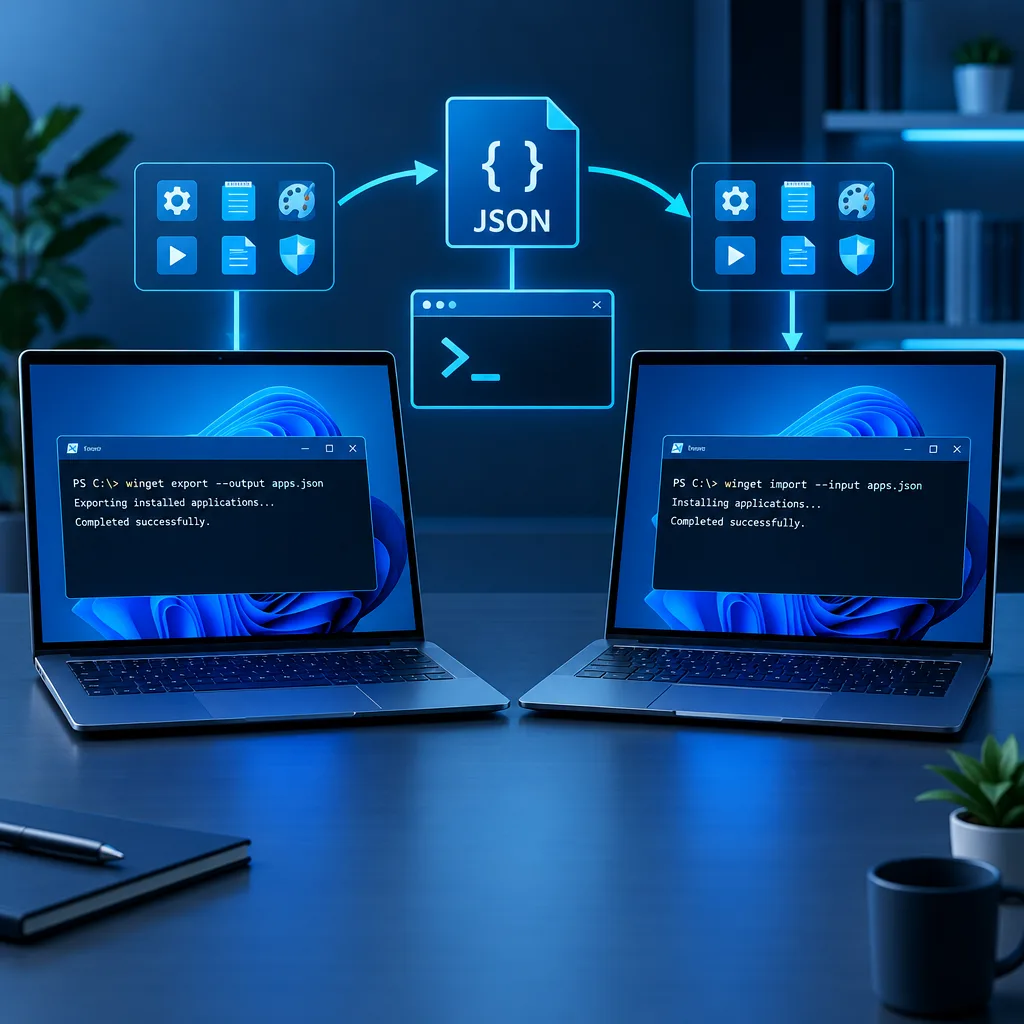
Si estrenas ordenador, reinstalar el navegador, el editor de código, las utilidades y el resto de aplicaciones puede convertirse en una sucesión interminable de búsquedas y asistentes. Saber cómo migrar programas instalados con winget export e import permite automatizar buena parte del trabajo, pero hay un límite que conviene entender desde el principio: WinGet no clona el ordenador antiguo.
El procedimiento genera una lista de paquetes reconocidos y permite solicitar su instalación por lotes en el equipo nuevo. No traslada automáticamente documentos, perfiles, sesiones, licencias ni preferencias. Por eso, una migración fiable requiere cuatro acciones: exportar, revisar, importar y comprobar.
Qué migra realmente winget export
Según la documentación oficial de winget export, el comando crea un archivo JSON con aplicaciones que WinGet consigue relacionar con paquetes disponibles en los orígenes configurados. Ese archivo puede combinarse con winget import para realizar una instalación por lotes.
El JSON no contiene los instaladores ni una copia de las aplicaciones. Es una descripción estructurada de los paquetes que se deben localizar. El esquema documentado incluye principalmente:
- Sources: los orígenes de los manifiestos de las aplicaciones.
- Packages: la colección de paquetes que se intentará instalar.
- PackageIdentifier: el identificador que WinGet utiliza para localizar cada paquete.
- Version: un campo opcional con una versión concreta.
En consecuencia, WinGet ayuda a reinstalar aplicaciones, pero su archivo de exportación no está diseñado como respaldo de los datos internos de esas aplicaciones. Un programa puede quedar instalado correctamente y seguir necesitando sus proyectos, perfiles, extensiones, credenciales o archivos de configuración.
Antes de empezar: separa aplicaciones, datos y licencias
No restablezcas ni borres el ordenador antiguo después de crear el JSON. Consérvalo hasta comprobar que puedes trabajar con el equipo nuevo.
Antes de exportar, prepara este inventario:
- Anota las aplicaciones imprescindibles.
- Identifica dónde guardan sus documentos, proyectos o bases de datos.
- Comprueba si alguna licencia exige desactivar el equipo anterior.
- Localiza programas instalados manualmente que podrían no estar disponibles mediante WinGet.
- Haz una copia independiente de los archivos importantes y abre algunos desde la copia para comprobarla.
Esta separación evita una confusión frecuente: recuperar el programa no equivale a recuperar su contenido. El JSON será una pieza de la migración, no la única.
Paso 1: comprobar que WinGet está disponible
Abre Windows Terminal, PowerShell o el Símbolo del sistema y ejecuta:
winget --versionTambién puedes consultar los comandos y opciones que admite la instalación local:
winget --helpLa documentación general de WinGet explica que la herramienta forma parte del Instalador de aplicaciones. En un ordenador recién configurado puede no aparecer hasta que el usuario haya iniciado sesión y Windows complete el registro correspondiente.
Si winget todavía no se reconoce, resuelve primero su disponibilidad. Consultar la ayuda local también permite comprobar los parámetros admitidos por la versión instalada, algo especialmente útil antes de reutilizar comandos encontrados en guías antiguas.
Paso 2: exportar la lista de programas
En el ordenador de origen, crea una carpeta para la migración y ejecuta una exportación básica:
winget export -o "C:\Migracion\aplicaciones.json"El argumento -o, equivalente a --output, indica la ruta del archivo que se creará. Las comillas evitan problemas cuando una carpeta contiene espacios.
No te limites a comprobar que el archivo existe. Lee la salida completa de la terminal: WinGet muestra una advertencia cuando no consigue relacionar una aplicación instalada con un paquete procedente de los orígenes disponibles.
Exportar desde un origen concreto
La opción --source limita la exportación a un origen:
winget export -o "C:\Migracion\aplicaciones.json" --source wingetNo debe utilizarse por costumbre en una migración completa. El filtro puede dejar fuera paquetes asociados a otros orígenes. Tiene sentido cuando quieres crear deliberadamente una lista limitada y conoces el origen que necesitas.
Aceptar los acuerdos del origen
La documentación recoge --accept-source-agreements para aceptar el acuerdo del origen y evitar ese aviso:
winget export -o "C:\Migracion\aplicaciones.json" --accept-source-agreementsEsta opción elimina una interacción concreta, pero no mejora la detección de aplicaciones ni garantiza que todo el software instalado aparezca en el JSON.
Qué significan las aplicaciones no reconocidas
WinGet intenta relacionar las aplicaciones instaladas con los manifiestos disponibles. Microsoft indica que esa coincidencia depende de los metadatos del manifiesto y de la información registrada por el instalador en la sección de aplicaciones de Windows.
Si no encuentra una coincidencia suficiente, muestra una advertencia. Eso no implica por sí solo que el programa esté dañado: significa que WinGet no ha podido convertir esa instalación en una entrada utilizable dentro de la exportación.
Durante la primera exportación no conviene silenciar estas advertencias. Anota cada programa afectado y decide qué hacer:
- Buscarlo por nombre para comprobar si existe con otro identificador.
- Descargarlo posteriormente desde la página oficial de su fabricante.
- Descartarlo si ya no lo necesitas.
- Respaldar antes sus datos y configuraciones si continúa siendo importante.
La lista de advertencias es tan importante como el propio JSON: identifica el trabajo manual que quedará pendiente.
Paso 3: revisar el archivo JSON
Abre aplicaciones.json con un editor de texto o de código. No hace falta dominar JSON para revisar los identificadores, pero sí debes evitar alterar accidentalmente comas, llaves y corchetes.
Microsoft indica que el archivo exportado puede editarse para eliminar aplicaciones que no quieras importar. Guarda primero una copia intacta y revisa después estos puntos:
- Aplicaciones esperadas: confirma que aparecen las herramientas imprescindibles.
- Programas innecesarios: elimina los paquetes que no quieras reinstalar.
- Ausencias: contrasta el archivo con las advertencias mostradas durante la exportación.
- Versiones: comprueba si existen campos
Versiony si necesitas conservarlos. - Formato: guarda el documento sin romper su estructura.
Como comprobación opcional, puedes calcular una huella antes y después de trasladar el archivo. La guía para comprobar SHA256 en Windows explica el procedimiento. Una coincidencia únicamente acredita que ambos archivos contienen los mismos bytes; no demuestra que la lista sea completa, segura o adecuada.
Versiones actuales frente a versiones fijadas
De forma predeterminada, la documentación de exportación señala que la importación utiliza la versión más reciente que pueda resolver. Si ejecutas la exportación con --include-versions, el JSON incorpora la versión instalada en el equipo de origen:
winget export -o "C:\Migracion\aplicaciones-con-version.json" --include-versions| Decisión | Qué consigue | Consecuencia o límite | Cuándo puede interesar |
|---|---|---|---|
| Exportar sin versiones | Permite solicitar versiones actuales durante la importación. | El entorno nuevo puede diferir del anterior. | Aplicaciones generales que quieres reinstalar y actualizar. |
Usar --include-versions | Registra la versión instalada. | La versión solicitada debe poder resolverse cuando se importe. | Herramientas cuya compatibilidad dependa de una versión concreta. |
| Guardar ambos archivos | Conserva una lista flexible y otra de referencia con versiones. | Debes identificar con claridad cuál vas a utilizar. | Entornos complejos o de desarrollo. |
Fijar todas las versiones no siempre es la opción más segura. Una versión antigua podría dejar de estar disponible. Sin embargo, actualizar todo sin revisar también puede provocar diferencias en herramientas que dependan de complementos, formatos o proyectos concretos.
La decisión debe tomarse según el uso de cada aplicación. Para software general suele resultar razonable importar sin versiones; para entornos sensibles, conserva una exportación con versiones como referencia y valida las dependencias por separado.
Paso 4: trasladar el JSON al ordenador nuevo
Copia el archivo revisado mediante una memoria USB, una carpeta de red o un servicio de almacenamiento que controles. Ábrelo en el equipo de destino y confirma que mantiene la lista prevista.
Si calculaste una huella SHA256, compárala ahora. Esta comprobación solo detecta si el JSON ha cambiado durante el traslado; no verifica los instaladores que WinGet localizará posteriormente.
Paso 5: importar las aplicaciones
Cuando WinGet funcione en el ordenador de destino, ejecuta:
winget import -i "C:\Migracion\aplicaciones.json"La combinación de exportación e importación está recogida en la documentación oficial como método para instalar aplicaciones por lotes. La página oficial de winget import y la ayuda instalada permiten consultar los parámetros aplicables al comando:
winget import --helpMantén visible la terminal y revisa el resultado que se muestra para los paquetes. No consideres terminada la migración solo porque el comando haya finalizado: todavía debes comprobar las aplicaciones importantes y recuperar sus datos.
Algunos instaladores pueden requerir elevación. La documentación general de WinGet indica que, cuando se ejecuta sin privilegios de administrador y una aplicación necesita elevar permisos, Windows puede mostrar la solicitud correspondiente. Utiliza una terminal elevada únicamente cuando sea necesario y limita la instalación a software de confianza.
Checklist para una migración controlada
- Inventario: separa aplicaciones, documentos, configuraciones y licencias.
- Copia: guarda los datos que WinGet no incluye.
- Exportación: crea el JSON y lee toda la salida de la terminal.
- Advertencias: registra las aplicaciones que no se han reconocido.
- Revisión: elimina paquetes innecesarios y decide si conservar versiones.
- Traslado: lleva el archivo revisado al equipo nuevo.
- Importación: ejecuta
winget importy supervisa los mensajes. - Instalación manual: recupera desde fuentes oficiales los programas ausentes.
- Datos y ajustes: restaura por separado lo que necesite cada aplicación.
- Validación: abre las herramientas importantes y realiza una tarea representativa.
- Cierre: conserva el ordenador anterior hasta completar las comprobaciones.
Qué hacer si una aplicación no se instala
No repitas toda la importación a ciegas. Aísla la aplicación afectada y comprueba el problema paso a paso.
1. Guarda el identificador y el mensaje
Anota el PackageIdentifier y el mensaje mostrado en la terminal. Distingue, si el texto lo permite, entre una aplicación no encontrada, una versión que no puede resolverse, una solicitud de permisos y un error procedente del instalador.
2. Busca el paquete por separado
Comprueba si WinGet encuentra la aplicación:
winget search nombre-aplicacionDespués consulta la ayuda local antes de intentar una instalación individual:
winget install --helpTrabajar con un único paquete reduce el ruido de la importación por lotes y facilita relacionar el mensaje con la aplicación afectada.
3. Comprueba si se fijó una versión
Si el JSON contiene un campo Version, confirma que procede de una exportación realizada con --include-versions. Conserva el original y crea una copia de trabajo antes de modificar el archivo. Consulta la ayuda y la documentación de importación para decidir cómo tratar el paquete sin asumir que una versión antigua continuará disponible.
4. Separa los registros de exportación y el diagnóstico de importación
La documentación de winget export recoge --open-logs para abrir la ubicación predeterminada de los registros y --verbose-logs para crear un registro detallado durante esa ejecución. Estas opciones sirven para investigar la exportación.
Para diagnosticar una importación, no presupongas que los mismos parámetros están disponibles: compruébalo en el equipo con:
winget import --helpUn registro aporta contexto, pero no constituye por sí solo un diagnóstico. Relaciona el mensaje con el identificador del paquete, el momento del fallo y la respuesta del instalador.
5. Recurre a la instalación manual cuando sea necesario
Si WinGet no puede resolver el paquete, utiliza la web oficial del fabricante. Evita repositorios de descarga desconocidos. Si el fabricante publica una huella del instalador, puedes compararla, teniendo presente que una coincidencia verifica la integridad respecto a esa huella, no la seguridad absoluta del programa.
Qué datos y configuraciones no traslada WinGet
El archivo de exportación está orientado a identificar paquetes y, opcionalmente, sus versiones. No lo utilices como sustituto de una copia de seguridad.
Planifica por separado, cuando corresponda:
- Documentos, proyectos y bases de datos locales.
- Perfiles y preferencias de las aplicaciones.
- Extensiones, complementos y plantillas.
- Sesiones, cuentas y credenciales.
- Licencias que requieran activación o desactivación.
- Máquinas virtuales y archivos de trabajo.
- Entornos de desarrollo y dependencias de cada proyecto.
Por ejemplo, reinstalar Python o un editor no reconstruye automáticamente las dependencias de cada proyecto. La guía para crear un entorno virtual de Python en Windows explica cómo guardar dependencias y recrear un entorno aislado.
También puede ser prudente crear un punto de recuperación antes de realizar cambios importantes en el equipo de destino. La guía sobre puntos de restauración en Windows 11 explica su alcance y sus límites. Un punto de restauración no sustituye una copia de los documentos personales.
Cómo validar el resultado
El criterio de éxito no debe ser «el comando terminó», sino «el ordenador nuevo permite realizar las tareas necesarias». Revisa las aplicaciones importantes una a una y haz una prueba representativa: abrir un proyecto, cargar un perfil, acceder a una base de datos o utilizar una extensión imprescindible.
Clasifica el resultado en tres estados:
- Instalada y validada: abre y completa la prueba prevista.
- Instalada pero pendiente: falta recuperar datos, configuración o licencia.
- No instalada: necesita diagnóstico o instalación manual.
Solo cuando el inventario esté resuelto conviene retirar el equipo anterior. Así, migrar programas instalados con winget export e import deja de ser una reinstalación a ciegas y se convierte en un procedimiento verificable.
Preguntas frecuentes
¿Winget export copia los programas instalados?
No. Crea un archivo JSON con los paquetes reconocidos, sus identificadores, los orígenes y, opcionalmente, las versiones. Los programas deben localizarse e instalarse posteriormente.
¿Se mantienen las mismas versiones?
Solo si se exportan con --include-versions y las versiones solicitadas pueden resolverse durante la importación. Sin esa opción, la documentación señala que se utiliza de forma predeterminada la versión más reciente.
¿Puedo quitar aplicaciones del JSON?
Sí. Microsoft indica que el archivo resultante puede editarse para eliminar los paquetes que no quieras importar. Conserva una copia original antes de modificarlo.
¿Por qué faltan programas en la exportación?
WinGet puede no encontrar una coincidencia entre una aplicación instalada y los manifiestos de sus orígenes. Cuando ocurre, muestra una advertencia y el programa debe revisarse por separado.
¿Winget migra documentos, configuraciones y licencias?
No debe utilizarse para respaldar esos elementos. Los documentos, perfiles, preferencias, licencias y demás datos requieren el procedimiento adecuado para cada aplicación.
¿Hace falta ejecutar WinGet como administrador?
No en todos los casos. Cuando un instalador necesita elevación, Windows puede solicitarla. Conviene elevar la terminal únicamente cuando sea necesario y solo para aplicaciones de confianza.