Un programa puede funcionar con normalidad al abrirlo y, varias horas después, ralentizar el equipo, acumular memoria o terminar fallando. Ese comportamiento es compatible con una fuga de memoria, pero no la demuestra: también puede explicarse por una caché que todavía está creciendo, una carga de trabajo mayor o un componente diferente al programa visible.
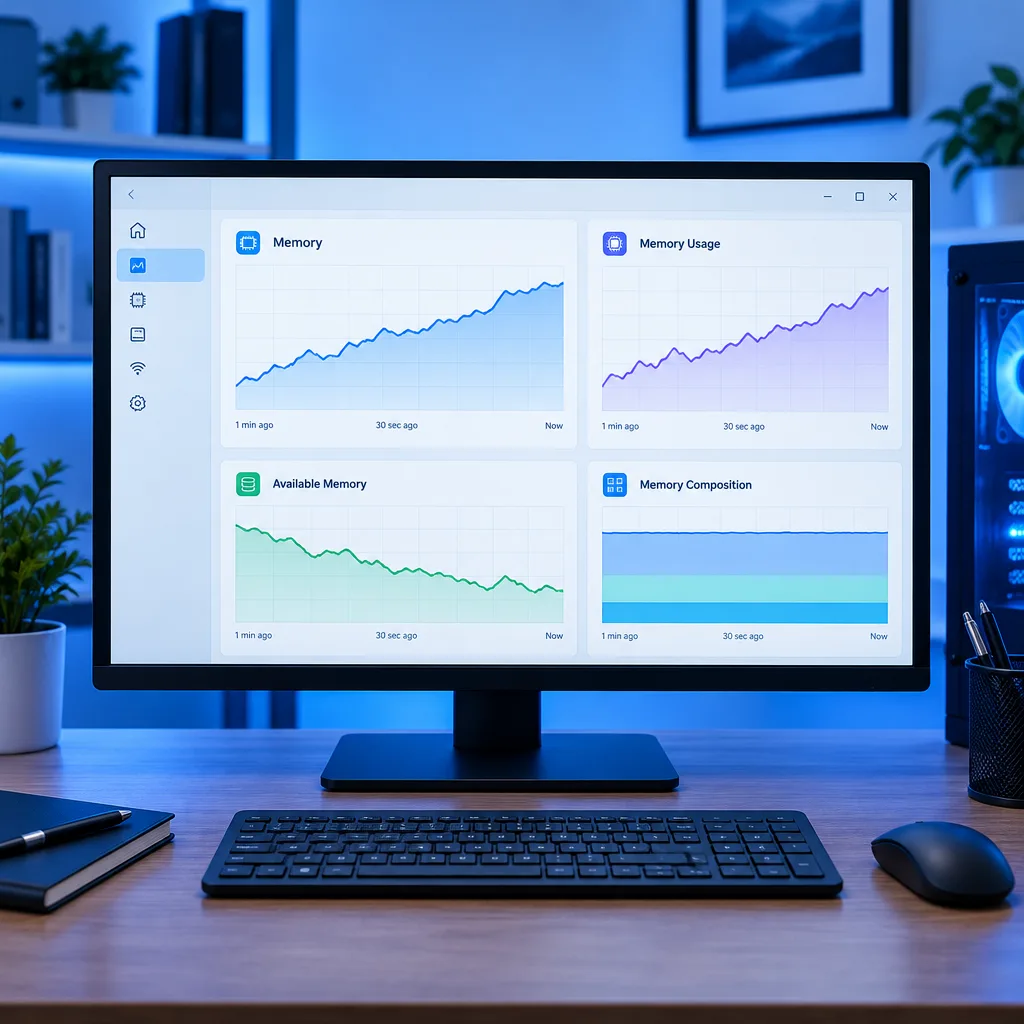
Para investigar el problema hay que observar su evolución. El Administrador de tareas ofrece una fotografía del momento; el Monitor de rendimiento de Windows, conocido como PerfMon, permite seguir contadores durante un periodo prolongado. La pregunta útil deja de ser «¿cuánta memoria usa ahora?» y pasa a ser: ¿el consumo crece de forma sostenida cuando se repite la misma actividad?
Microsoft recomienda utilizar PerfMon para investigar posibles fugas cuando el rendimiento de Windows se degrada con el tiempo. También establece un límite importante: la herramienta permite observar cambios, pero no identifica por sí sola el origen de la fuga ni confirma definitivamente si está en modo usuario o en modo kernel.
Qué es una fuga de memoria y cómo puede manifestarse
Un programa reserva memoria para almacenar datos y ejecutar sus tareas. Cuando una parte deja de ser necesaria, debería liberarse o quedar disponible para que el sistema correspondiente la recupere. En una fuga, algunas asignaciones permanecen ocupadas aunque ya no sean útiles. Si la operación se repite, el consumo puede aumentar durante toda la ejecución.
La pista principal no es superar una cifra determinada, sino encontrar una tendencia creciente, sostenida y reproducible. Un navegador, una base de datos o una aplicación de edición pueden utilizar mucha memoria legítimamente. También pueden mantener información en caché y estabilizarse después. Un valor alto aislado no basta para diagnosticar una fuga.
Síntomas que justifican una investigación
- El equipo responde bien después de iniciar Windows o abrir la aplicación, pero pierde rendimiento con el paso de las horas.
- El consumo continúa creciendo mientras se repite una carga de trabajo comparable.
- Cerrar y abrir el programa reduce temporalmente el consumo, pero el patrón reaparece al repetir el mismo escenario.
- El problema tarda horas en manifestarse y no resulta visible en una observación breve.
- Aparecen errores, falta de recursos o bloqueos después de un periodo prolongado.
Son indicios para formular una hipótesis, no para asignar una causa. Un controlador, un servicio en segundo plano o una carga que cambia durante la captura pueden producir señales parecidas.
Qué puede demostrar PerfMon y qué no
PerfMon registra contadores y permite comparar cómo evolucionan. Si un valor sube durante una prueba controlada, no alcanza un estado estable y el comportamiento reaparece al repetirla, existe una señal que merece un análisis más profundo. Aun así, la gráfica no debe interpretarse fuera del contexto de la prueba.
| Lo observado | Interpretación prudente | Siguiente paso |
|---|---|---|
| El valor aumenta al abrir el programa y luego se estabiliza | Puede ser la carga inicial o una caché | Mantener la captura y repetir la actividad |
| El consumo crece a la vez que aumenta el trabajo realizado | No permite separar una fuga de una necesidad legítima | Repetir con una carga constante y documentada |
| El valor aumenta durante horas con una actividad comparable | Es compatible con una fuga | Reproducir el resultado y correlacionarlo con procesos y eventos |
| El crecimiento desaparece al detener un componente | Existe correlación temporal, pero no una atribución definitiva | Repetir la prueba y recopilar datos específicos del componente |
| Las ejecuciones producen resultados muy diferentes | Intervienen variables que no están controladas | Igualar duración, carga, aplicaciones abiertas y estado inicial |
Microsoft señala que los contadores pueden cambiar rápidamente al comienzo y que los bloques de memoria pueden tardar en alcanzar un estado estable. También advierte de que una aplicación que almacena datos en caché puede provocar falsos positivos.
Contadores para detectar una posible fuga de memoria
El procedimiento oficial propone comenzar con tres contadores:
- Memoria → Bytes del bloque no paginado (Memory → Pool Nonpaged Bytes).
- Memoria → Bytes del bloque paginado (Memory → Pool Paged Bytes).
- Archivo de paginación → % de uso (Paging File → % Usage).
Los nombres traducidos pueden variar según la edición y el idioma de Windows. Si no encuentras un contador en español, utiliza su denominación inglesa como referencia.
Bytes del bloque paginado
Microsoft relaciona las fugas en modo usuario con un crecimiento sostenido del bloque paginado y del uso del archivo de paginación. La combinación orienta la investigación, pero no identifica automáticamente qué proceso ni qué parte de su código mantiene la memoria ocupada.
Bytes del bloque no paginado
La memoria del bloque no paginado debe permanecer disponible en memoria física. Según Microsoft, una fuga en modo kernel suele agotar este bloque y elevar el contador Pool Nonpaged Bytes, aunque la memoria paginable también puede verse afectada.
Este patrón puede orientar la investigación hacia controladores u otros componentes del sistema, pero PerfMon no determina cuál es el responsable. No conviene desinstalar el programa que estaba en primer plano basándose únicamente en esta gráfica.
Porcentaje de uso del archivo de paginación
Este contador ayuda a observar la evolución del uso del archivo de paginación. No equivale a medir la actividad instantánea del disco y no debe interpretarse de forma aislada. Lo útil es comparar su tendencia con la de los bloques paginado y no paginado y con las fases de la prueba.
No desactives el archivo de paginación para intentar hacer más visible el problema: modificarlo cambiaría las condiciones de la medición. Su configuración también interviene en la generación de algunos volcados de memoria, como recoge la documentación de Microsoft sobre errores de detención, archivo de paginación y recopilación de volcados.
Cómo abrir PerfMon y configurar el gráfico
- Pulsa Windows + R.
- Escribe
perfmony pulsa Intro. - En el panel izquierdo, abre Herramientas de supervisión y selecciona Monitor de rendimiento.
- Abre las propiedades del gráfico y localiza la pestaña de datos.
- Añade los contadores del bloque paginado, bloque no paginado y uso del archivo de paginación.
- Comprueba que puedes seleccionar cada serie e identificar su valor.
La gráfica en directo sirve para validar los contadores y observar una prueba corta. Microsoft permite ajustar en las propiedades generales el intervalo de muestreo y la duración mostrada. Para investigar un problema que tarda horas en aparecer, también recomienda registrar los datos en un archivo y examinarlos después.
Cómo preparar un registro prolongado
Conviene separar dos tareas: primero se valida la selección de contadores en el gráfico; después se prepara el registro que se conservará durante toda la prueba. Las etiquetas y rutas disponibles pueden variar entre versiones de Windows, por lo que hay que comprobar el resultado antes de iniciar una captura de varias horas.
- Añade y valida los tres contadores en Monitor de rendimiento.
- Configura una captura o conjunto de recopiladores definido por el usuario que registre esos mismos contadores.
- Selecciona una carpeta de destino con espacio suficiente.
- Asigna un nombre que identifique la aplicación, el escenario y la fecha sin incluir información sensible.
- Inicia una captura de pocos minutos.
- Detén el registro y comprueba que el archivo se ha creado y puede abrirse.
- Solo después inicia la captura prolongada.
Esta validación evita esperar una jornada completa para descubrir que el registro no llegó a iniciarse. Nombres como aplicacion-exportacion-2026-11-27, servicio-activo-sin-usuarios o control-aplicacion-cerrada ayudan a distinguir ejecuciones.
Guarda junto al archivo una nota con la hora de inicio, finalización, aplicación investigada, actividad realizada y cambios introducidos. El registro muestra qué ocurrió; la nota permite saber bajo qué condiciones ocurrió.
Duración y frecuencia de la captura
Una fuga lenta puede resultar invisible en cinco minutos. Como ejemplo para una investigación prolongada, Microsoft propone tomar una muestra cada 600 segundos, es decir, cada diez minutos. Para cubrir 24 horas utiliza una duración de 86.400 segundos.
No es una regla universal. Un problema que aparece al repetir rápidamente una operación puede necesitar muestras más frecuentes; otro que tarda días requiere una captura más larga con un intervalo moderado. La frecuencia debe permitir reconocer la tendencia sin generar datos innecesarios.
| Cuándo aparece el problema | Enfoque inicial | Precaución |
|---|---|---|
| Al repetir una acción concreta | Captura más frecuente durante una prueba controlada | Hay que observar si después se estabiliza |
| Al final de la jornada | Registro de varias horas con anotaciones de actividad | Los cambios de carga pueden alterar la comparación |
| Después de uno o varios días | Captura prolongada con intervalo moderado | Hay que controlar el tamaño del archivo y los reinicios |
| No se conoce el momento | Captura amplia que sirva para acotar el intervalo | La primera ejecución puede orientar sin resolver el caso |
Microsoft recomienda esperar varias horas antes de decidir si existe una fuga y, cuando sea posible, dejar la prueba ejecutándose sin utilizar el equipo para otras tareas. Si eso no resulta viable, anota los periodos de mayor actividad para distinguirlos de un crecimiento sin carga adicional.
Cómo diseñar una prueba reproducible
- Define el estado inicial. Anota si Windows se acaba de reiniciar, qué programas están abiertos y qué versión visible tiene la aplicación.
- Inicia el registro antes de la carga. Conserva un periodo inicial que actúe como línea base.
- Reproduce una tarea concreta. Por ejemplo, procesar lotes equivalentes, abrir y cerrar el mismo tipo de documento o mantener activo un servicio.
- No cambies varias variables a la vez. Actualizar controladores, modificar el archivo de paginación y reinstalar el programa durante la misma prueba impediría comparar resultados.
- Anota las horas importantes. Registra el inicio de la tarea, los errores, los cierres y los cambios de fase.
- Conserva cada captura. No sobrescribas la ejecución anterior.
- Repite el escenario. Una tendencia que reaparece tiene más valor que una anomalía aislada.
Esta forma de trabajar coincide con el criterio explicado en la guía sobre monitorización y mantenimiento de servidores: una métrica necesita contexto, línea base y una carga conocida para poder interpretarse.
Cómo correlacionar el crecimiento con un proceso
Los tres contadores iniciales describen el comportamiento global de los bloques de memoria y del archivo de paginación. No identifican automáticamente un ejecutable. Para acotar el problema hay que correlacionar tiempos y escenarios.
- Anota el nombre del programa, sus procesos auxiliares y los servicios relacionados.
- Registra cuándo se abre, cuándo empieza la carga y cuándo se cierra.
- Compara una captura con la aplicación activa y otra de duración similar sin ella, siempre que sea posible.
- Si el entorno lo permite, reinicia únicamente la aplicación o servicio investigado y observa si cambia la tendencia.
- Repite la prueba antes de atribuir el crecimiento al componente.
Que la gráfica cambie al cerrar un programa refuerza una correlación temporal, pero todavía pueden intervenir extensiones, bibliotecas, servicios o controladores utilizados por él. Si el componente se carga con el sistema, un inicio limpio de Windows 11 puede ayudar a aislar servicios y aplicaciones de terceros, siempre documentando cada cambio y cómo revertirlo.
Cómo interpretar los patrones
Aumentan el bloque paginado y el uso del archivo de paginación
Microsoft asocia un crecimiento sostenido de ambos contadores con fugas en modo usuario. Debe observarse durante tiempo suficiente y bajo una carga comparable. El patrón no señala el proceso exacto ni la asignación de memoria responsable.
Aumenta el bloque no paginado
Un crecimiento sostenido de este bloque es compatible con una fuga en modo kernel. Puede ser necesario ampliar el diagnóstico para investigar controladores u otros componentes del sistema.
Los valores suben y forman una meseta
La estabilización puede corresponder a la carga normal de la aplicación o a una caché que ha dejado de crecer. Mantén la observación y repite la actividad para comprobar si la meseta se conserva.
Los valores bajan en algún momento
La bajada demuestra que parte de la memoria observada se ha recuperado, pero no descarta una pérdida menor. Hay que valorar la tendencia completa y comparar ejecuciones.
Qué evidencias guardar antes de reinstalar
Reinstalar demasiado pronto puede borrar configuraciones o modificar el escenario sin explicar la causa. Antes de realizar cambios importantes, conserva:
- El archivo generado por PerfMon.
- La fecha, las horas de inicio y finalización y el intervalo de muestreo.
- La lista exacta de contadores.
- La descripción de la carga ejecutada.
- Las horas de apertura, error, cierre o reinicio del componente.
- Las versiones visibles de Windows, la aplicación y los controladores relacionados.
- Los mensajes de error y eventos del mismo intervalo.
- El resultado de una segunda ejecución comparable.
- Los cambios recientes de software o configuración.
- Los volcados disponibles si se produjo un error de detención.
Si vas a realizar modificaciones del sistema, también conviene conocer cómo crear un punto de restauración en Windows 11. Un punto de restauración ayuda a revertir ciertos cambios del sistema, pero no sustituye a una copia de seguridad de los archivos personales.
Checklist para detectar una fuga de memoria con PerfMon
- Comprueba que el problema es un crecimiento progresivo y no solo un valor alto.
- Añade los contadores de bloque paginado, bloque no paginado y uso del archivo de paginación.
- Valida el registro con una captura corta.
- Elige una duración suficiente para que aparezca el síntoma.
- Usa 600 segundos como referencia para una fuga lenta y ajusta el intervalo si necesitas más detalle.
- Define una carga repetible y evita tareas ajenas durante la prueba cuando sea posible.
- Anota las horas de inicio, actividad, error y cierre.
- Comprueba si los valores se estabilizan o siguen creciendo.
- Repite el escenario y crea una captura de control si resulta viable.
- Conserva los registros y eventos antes de reinstalar o modificar varios componentes.
- Describe únicamente lo observado, sin presentar la correlación como una causa demostrada.
Aprender cómo detectar una fuga de memoria en Windows con PerfMon consiste en controlar las condiciones, registrar durante el tiempo suficiente y limitar las conclusiones a lo que muestran los datos. Una tendencia sostenida y reproducible justifica ampliar el diagnóstico; una subida puntual no permite culpar a una aplicación.
Preguntas frecuentes
¿PerfMon confirma que existe una fuga de memoria?
No de forma definitiva. Permite encontrar patrones compatibles con una fuga, pero no identifica por sí solo el origen ni confirma completamente si el problema está en modo usuario o kernel.
¿Cuánto tiempo debo registrar los contadores?
Depende de cuándo aparezca el problema. Microsoft recomienda esperar varias horas y utiliza como ejemplo una captura de 24 horas con muestras cada diez minutos.
¿Qué contadores debo añadir primero?
Bytes del bloque paginado, Bytes del bloque no paginado y porcentaje de uso del archivo de paginación.
¿Un uso elevado de RAM significa que hay una fuga?
No. Hay que comprobar si el consumo sigue creciendo con una carga comparable, si llega a estabilizarse y si el patrón reaparece al repetir la prueba.
¿Debo desactivar el archivo de paginación?
No. Modificarlo alteraría las condiciones del diagnóstico y también puede afectar a la generación de determinados volcados de memoria.
¿Conviene reinstalar la aplicación antes de medir?
No como primer paso. Conserva antes los contadores, horarios, eventos, errores y condiciones de reproducción. La reinstalación puede cambiar el escenario sin demostrar cuál era la causa.